0. はじめに(ログイン・画面の見方・共通操作)
この章でできること 請求書OCR読取システムへのログインから、画面の基本的な見方(一覧・詳細)と、どの章でも使う共通操作(同期・検索・絞り込み・一括選択・編集・削除)までを一通り覚えます。以降の章では、ここで覚えた操作の説明は省略します。
この章の対象者
全員 — ログイン・画面の見方・共通操作は、すべての利用者が対象です。
この操作の前に必要なこと: 職場の Google アカウント(@zenrakuren.or.jp)でアプリにアクセスできること 所要時間の目安: 約 5分(ひととおり読む)
最後に、このアプリで必ず守っていただきたい運用ルール3点もまとめています。先に「まず押さえる運用ルール」だけ読んでいただいても構いません。
ログインする
この操作でできること: 職場の Google アカウントでアプリにログインします。
-
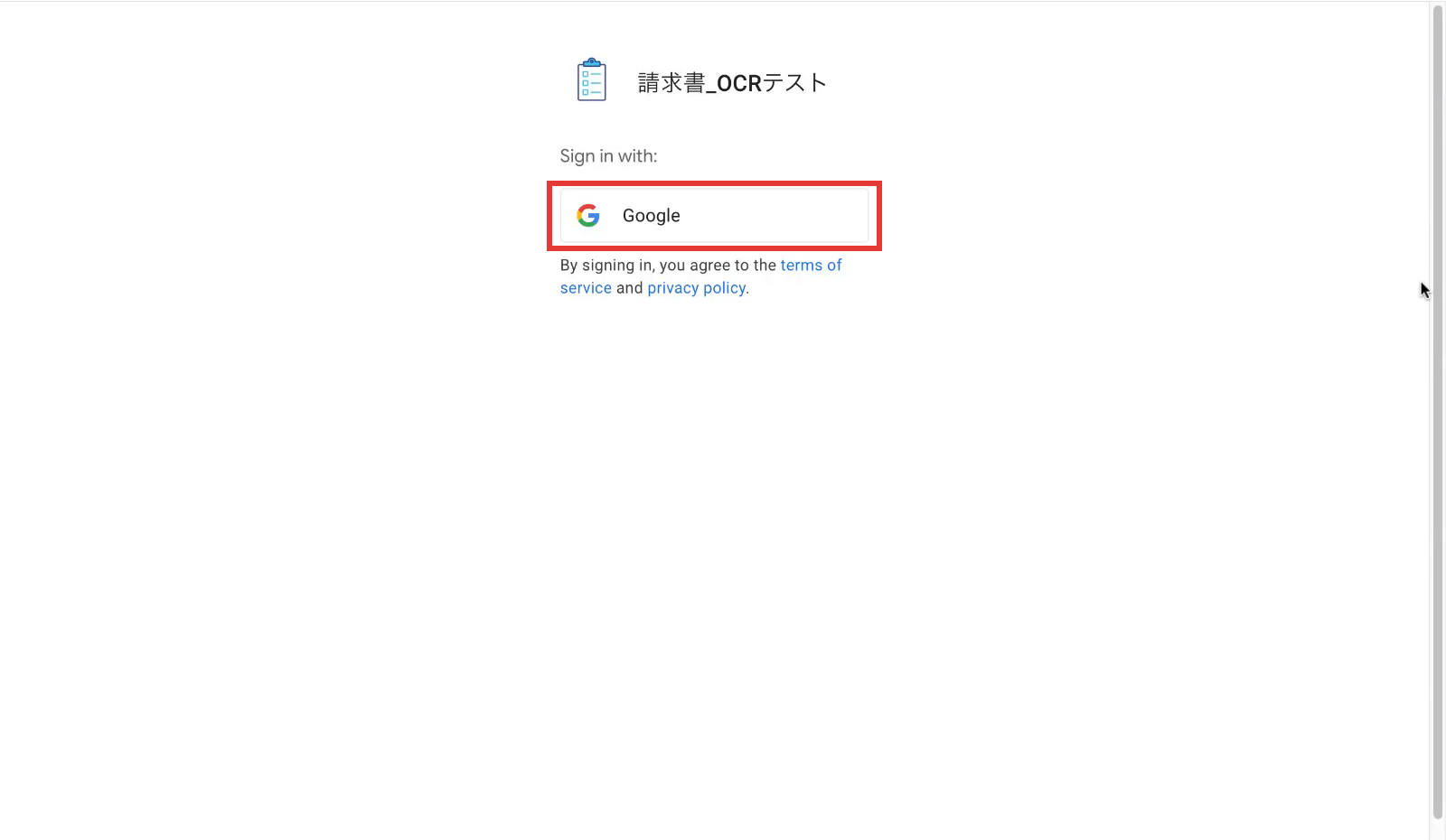
請求書OCR読取システムを開く 初回はログイン画面が表示されます。「Google」を押します。
-
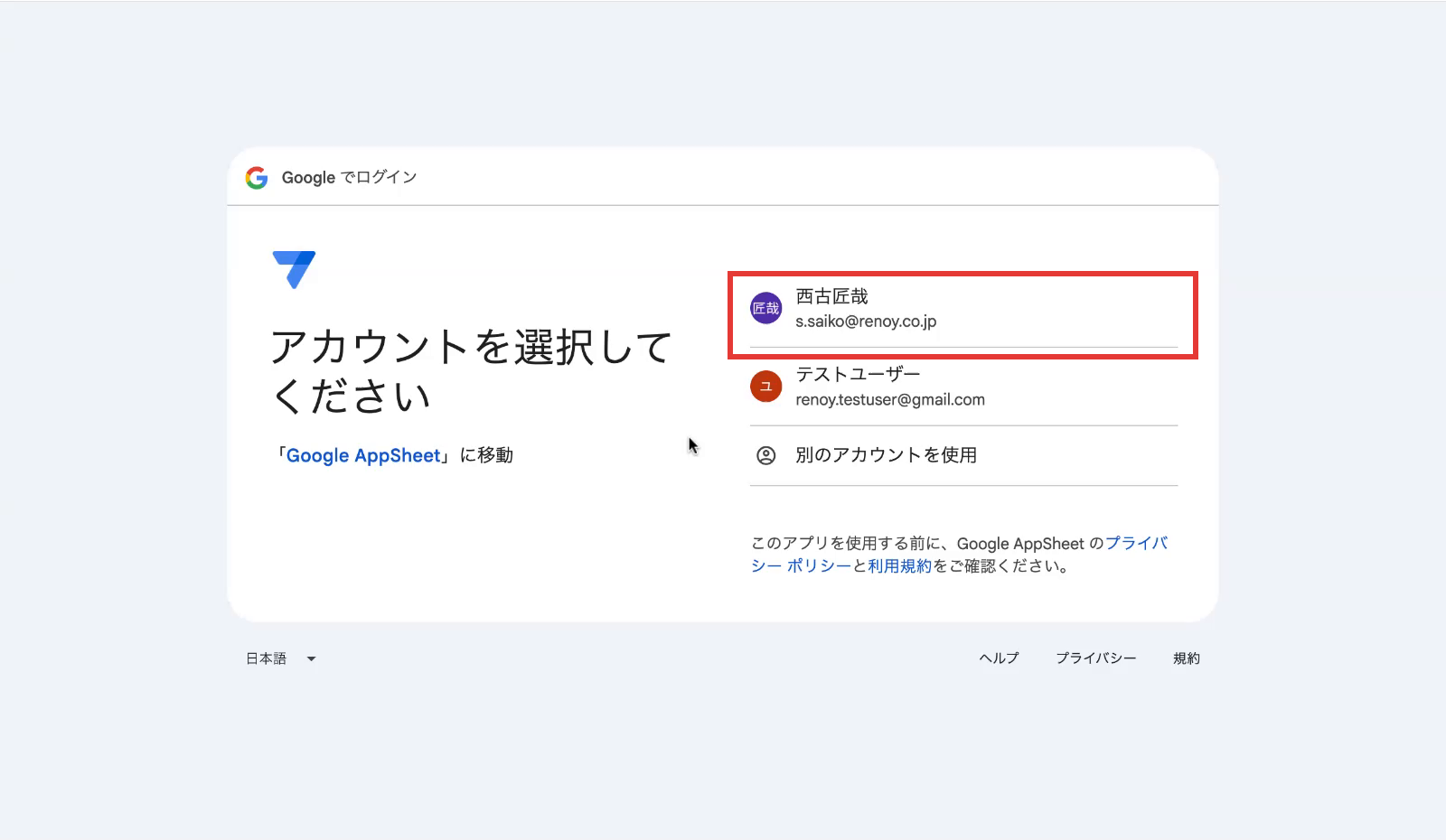
使用するアカウントを選ぶ 職場の Google アカウント(@zenrakuren.or.jp)を選択すると、ログインが完了します。
-
補足: 個人用アカウントではログインできません。必ず職場のアカウントを選んでください。
-
ログインすると、最初に「請求書データ管理」の一覧画面が表示されます。
画面の基本(一覧画面・メニュー)
一覧画面の見方
ログイン直後に表示されるのが「請求書データ管理」の一覧画面です。読み取った請求書が新しい順に並びます。
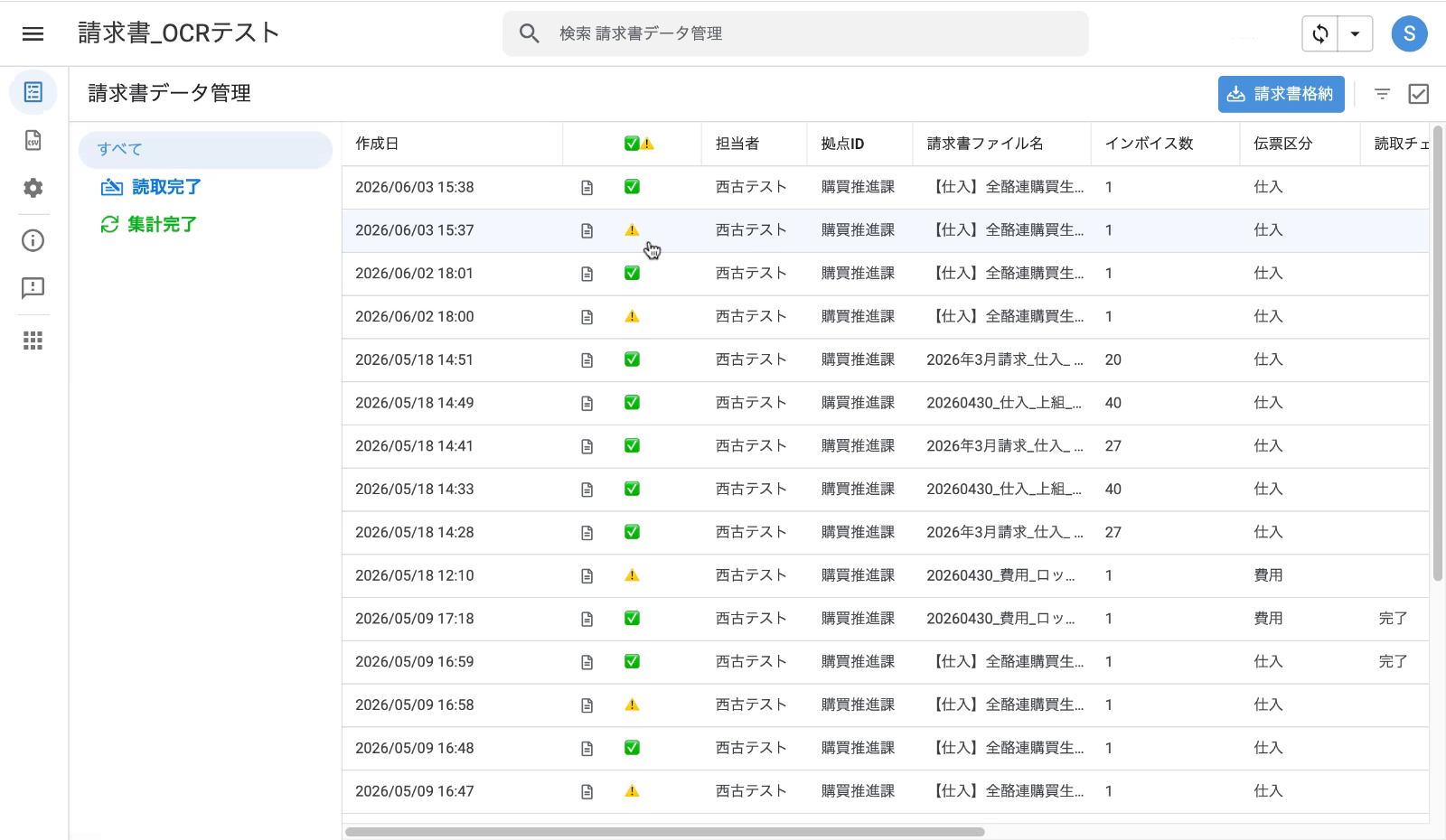
- 画面左の帯(すべて/読取完了/集計完了)で、状態ごとに表示を切り替えられます。
- 1件を選ぶと、その請求書の詳細画面が開きます。
- 画面右上の丸いアイコン(S など)が、いまログインしているアカウントです。
メニューを開いて画面を移動する
画面左上の三本線(≡)を押すと、メニューが開きます。ここから各画面に移動できます。
① 一覧画面で三本線(≡)を押す
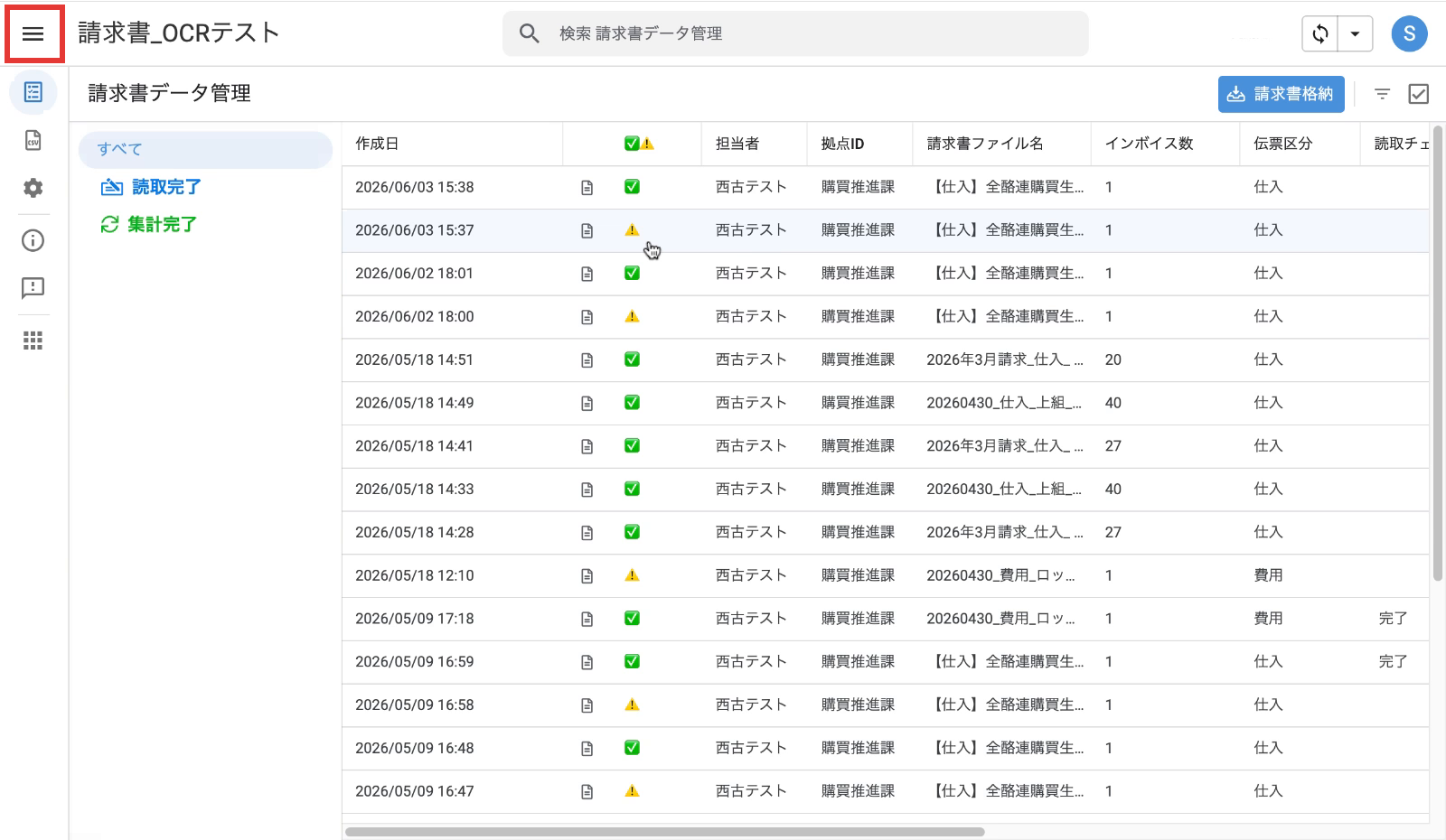
② メニューが開く
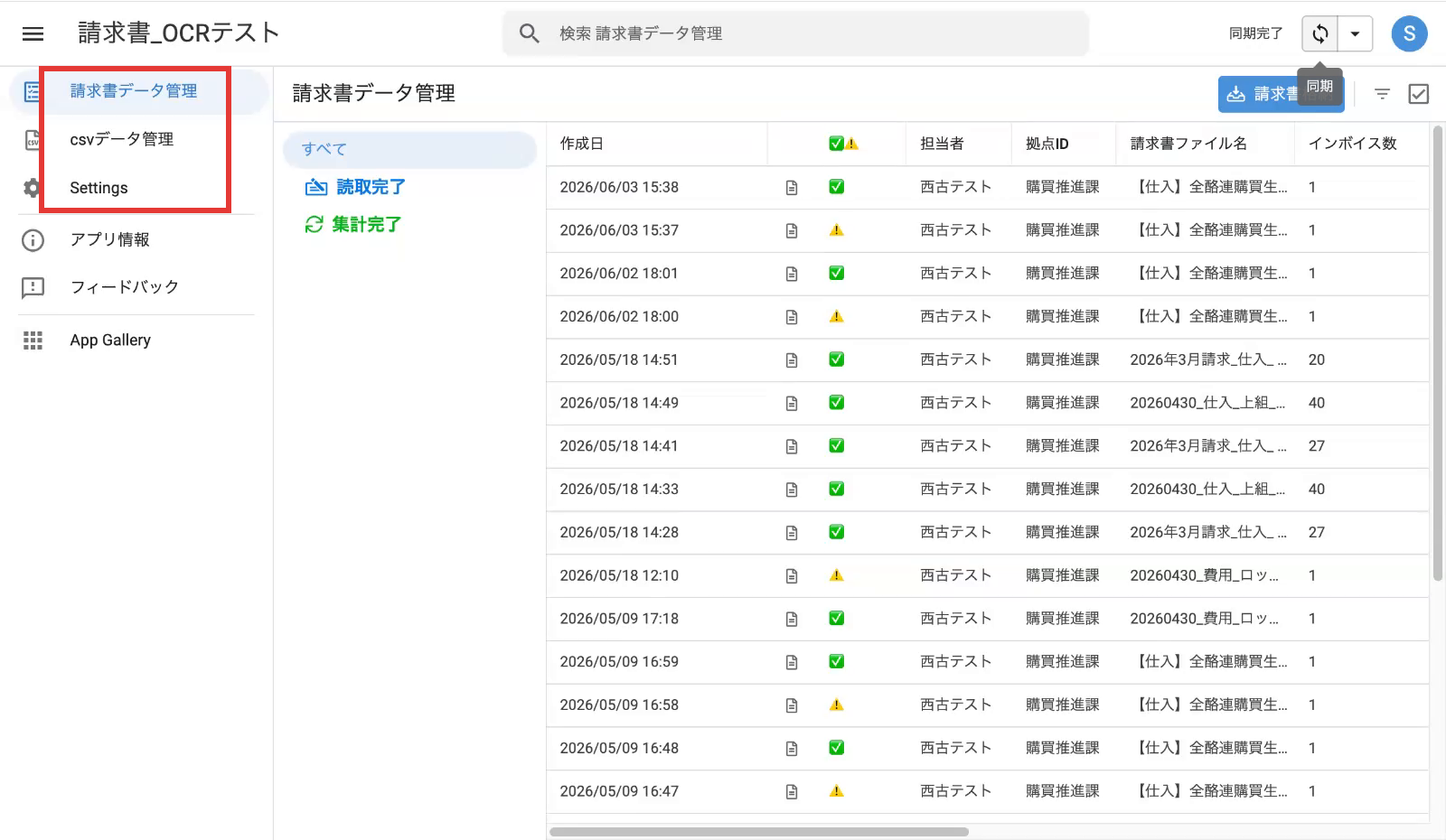
日常業務で使う画面は次の3つです。
| メニュー項目 | 用途 |
|---|---|
| 請求書データ管理 | 読み取った請求書の確認・修正(メイン画面) |
| csvデータ管理 | 会計システム取込用のCSVデータの確認・出力 |
| Settings(設定) | 表示する期間(過去データ)の指定 |
アプリ情報・フィードバック・App Gallery は通常業務では使いません。 誤って設定が変わるのを防ぐため、これらは押さないでください。
表示される期間と、過去データの呼び出し
この操作でできること: 一覧に表示する期間を確認し、必要なときだけ古いデータを呼び出します。
一覧に表示されるのは、次のいずれかにあてはまるデータです。
- まだ出力していないデータ(未出力のもの)
- 作成日が、本日から90日前まで(約3か月)のデータ
つまり、ふだんは直近90日分が自動で表示されます。 アプリを軽く保つため、それより古い「出力済みのデータ」は自動では表示されません。
90日より前の出力済みデータを見たいときは、メニュー →「Settings」を開き、期間を指定します。
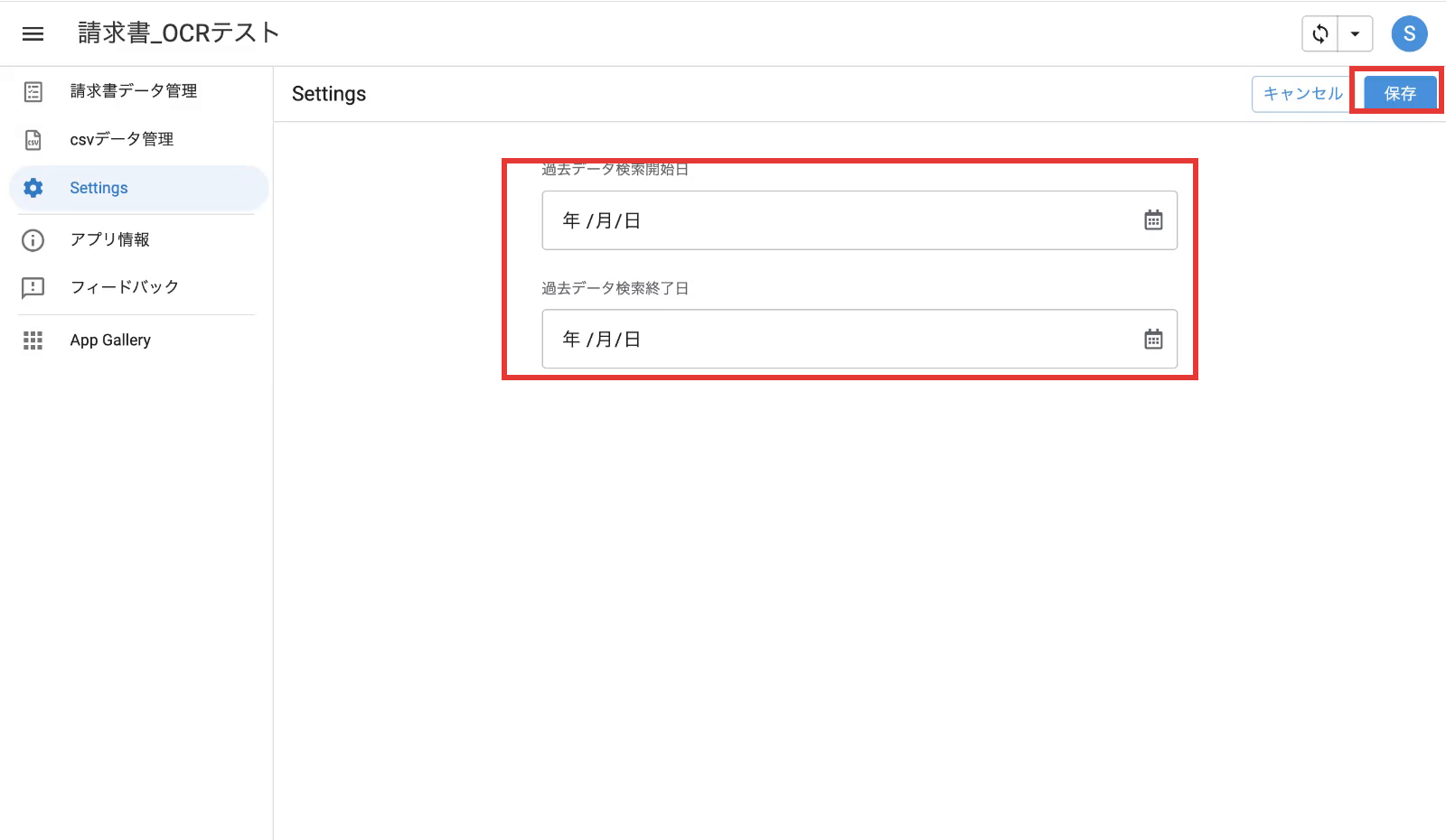
- 「過去データ検索開始日」と「過去データ検索終了日」の両方に日付を入れる
- 右上の「保存」を押す
- 一覧に戻ると、指定した期間のデータが表示されます
| 入力項目 | 必須 | 説明・入力例 |
|---|---|---|
| 過去データ検索開始日 | ◯ | 呼び出したい期間の開始日(例: 2026/01/01) |
| 過去データ検索終了日 | ◯ | 呼び出したい期間の終了日(例: 2026/01/31) |
⚠️ 注意: 開始日と終了日は、両方を入力して初めて有効になります。片方だけだと期間指定は効きません。
共通操作(どの章でも使う操作)
最新の状態にする(同期)
画面右上の同期ボタン(↻)を押すと、最新の情報に更新されます。 他の人が登録したデータが見えないときや、操作の結果が反映されていないときは、同期を押してください。
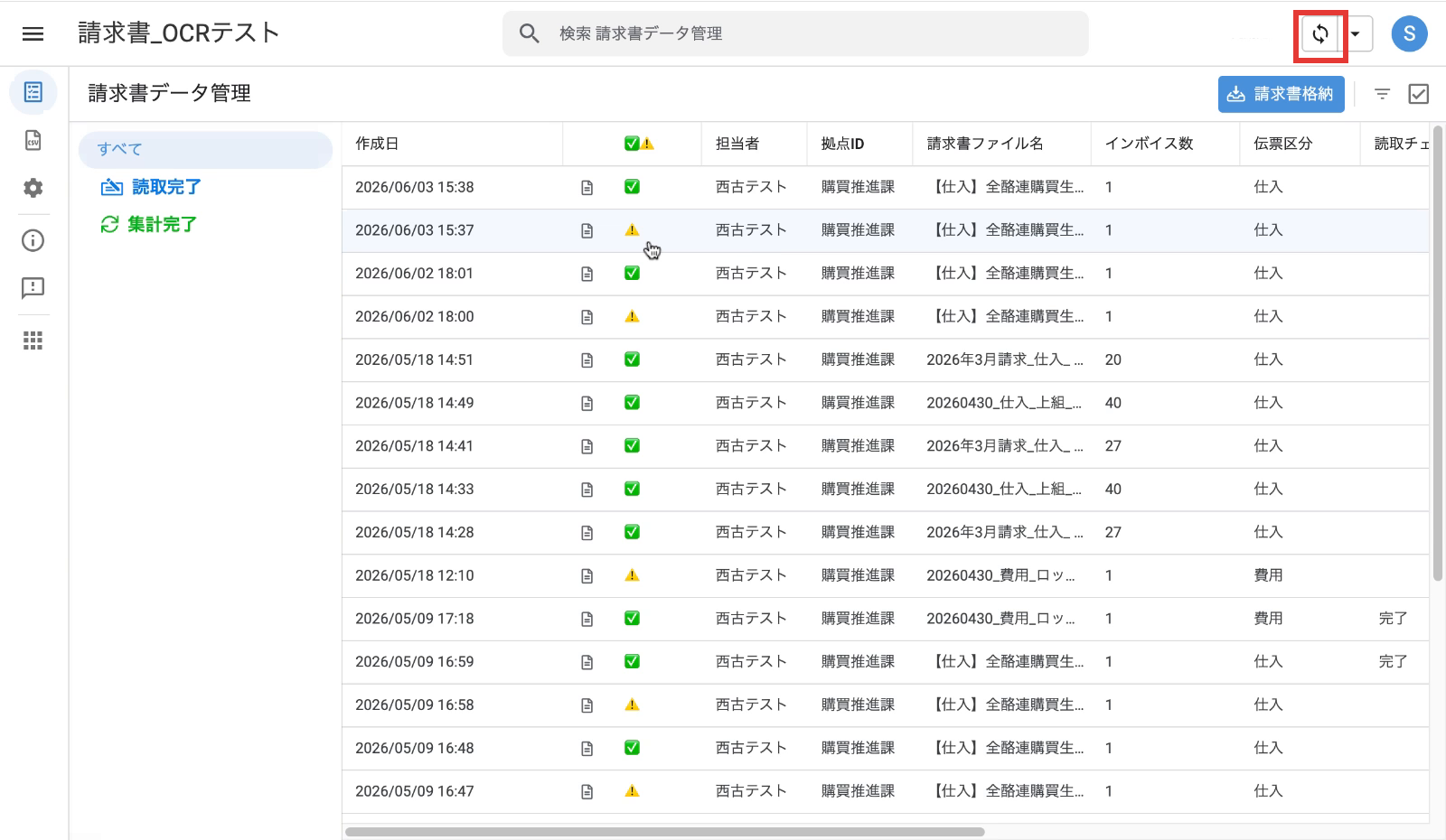
⚠️ 注意: 請求書の読み取り中は、同期ボタンを押さないでください。 完了通知メールが届くまで待ってから押します(詳しくは「1. 請求書のアップロードと読み取り実行」)。
データを探す①:検索
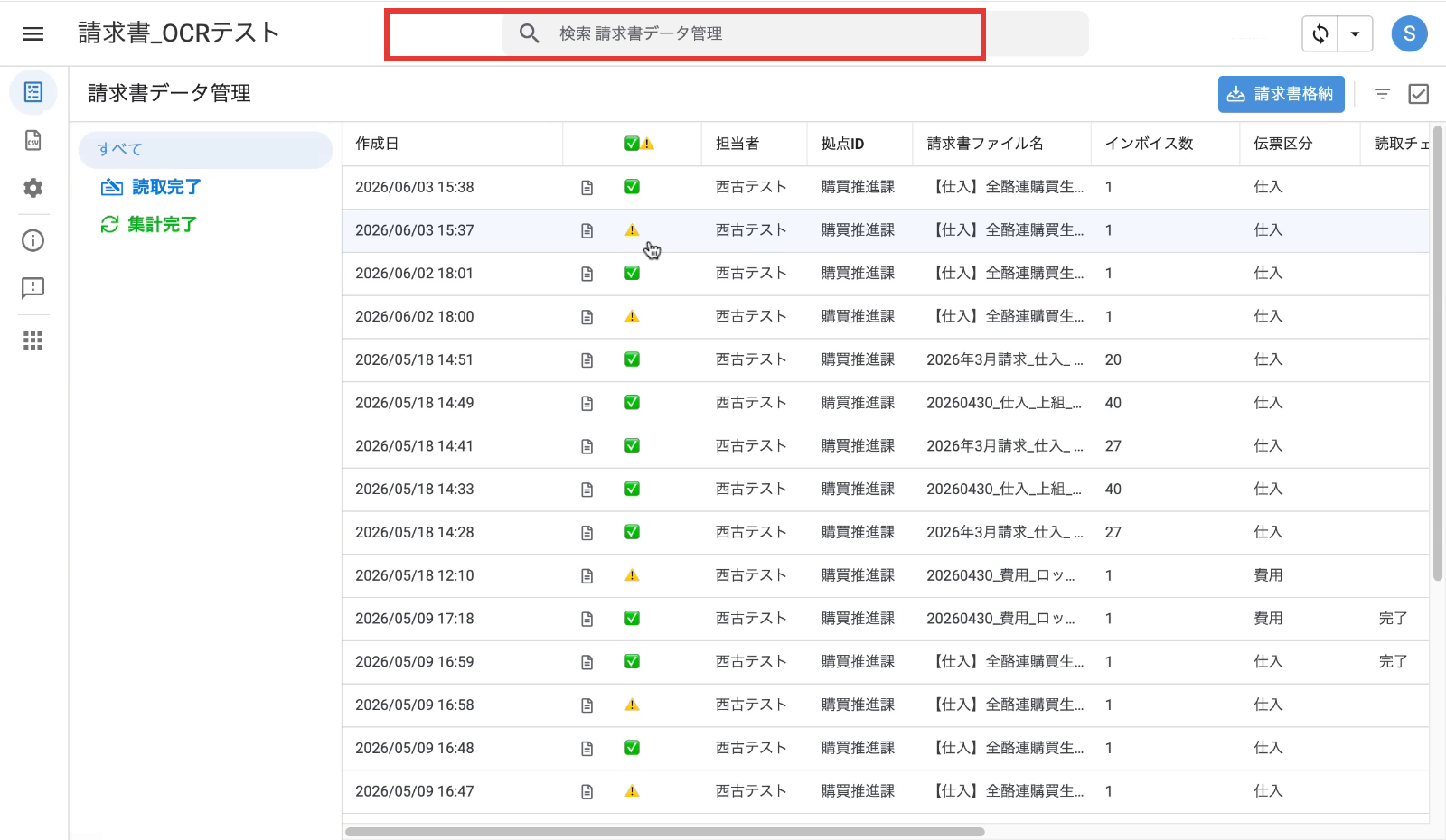
画面上部の「検索」欄に文字を入れると、ファイル名などで目的のデータをすばやく探せます。
データを探す②:絞り込み(フィルター)
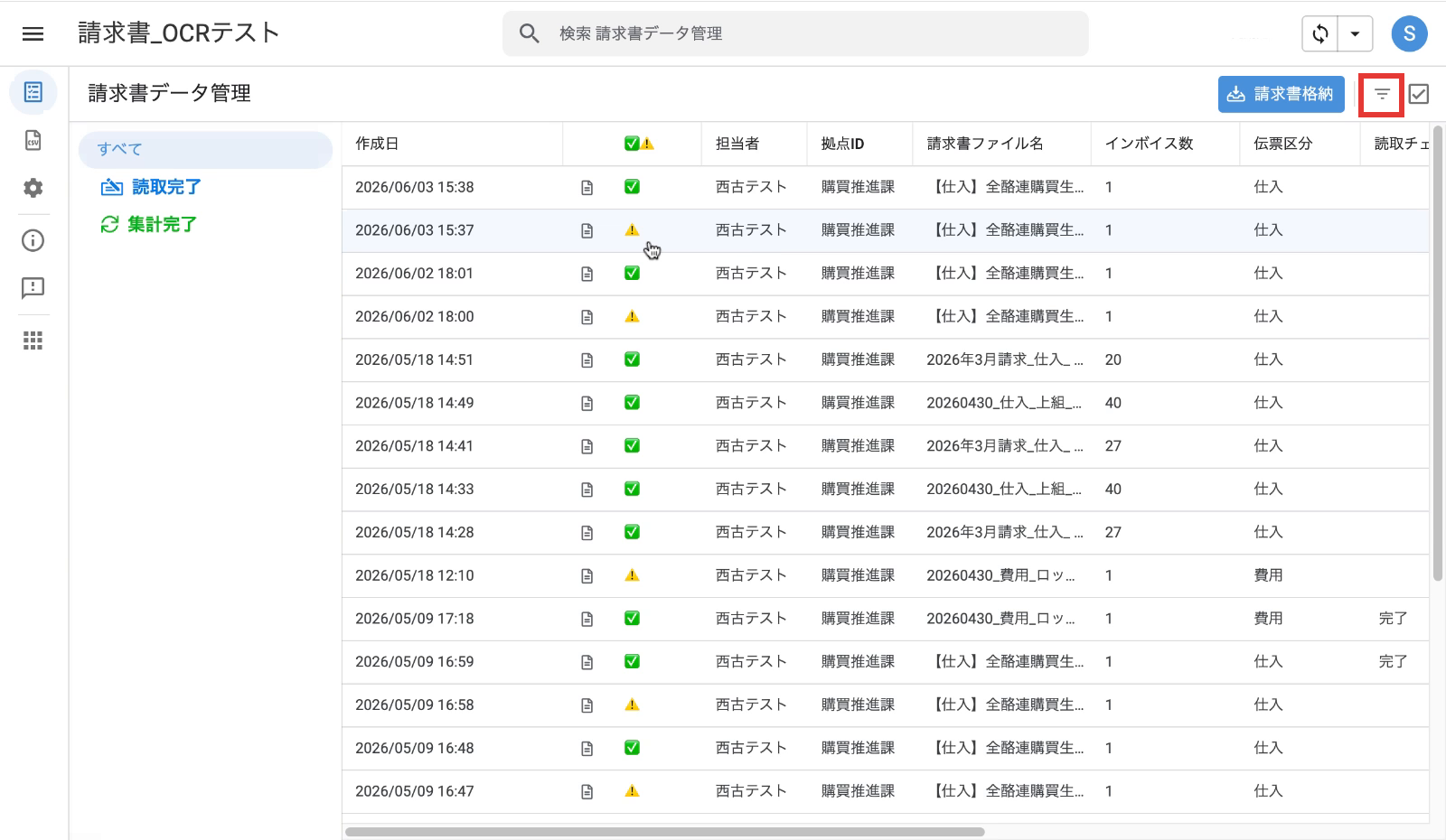
担当者・伝票区分・作成日・ステータスなどの条件で絞り込みたいときは、一覧右上のフィルターボタンを使います。
① フィルターボタンを押す
② 絞り込み条件が開く
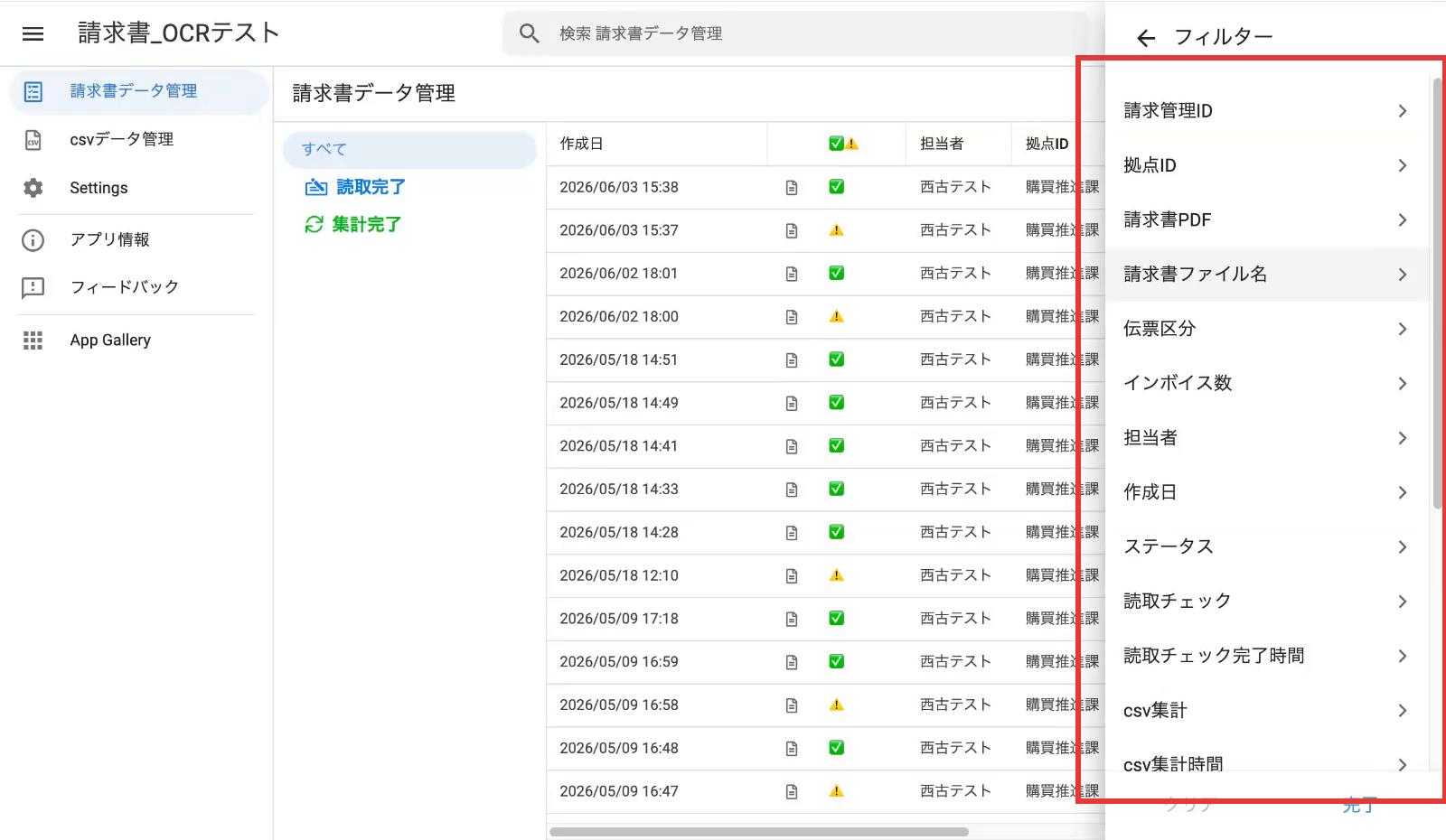
- 開いた一覧から条件(例: 担当者、伝票区分)を選んで絞り込みます。
- 絞り込みを解除したいときは、フィルター画面の「クリア」を押します。
複数データをまとめて選ぶ(一括選択)
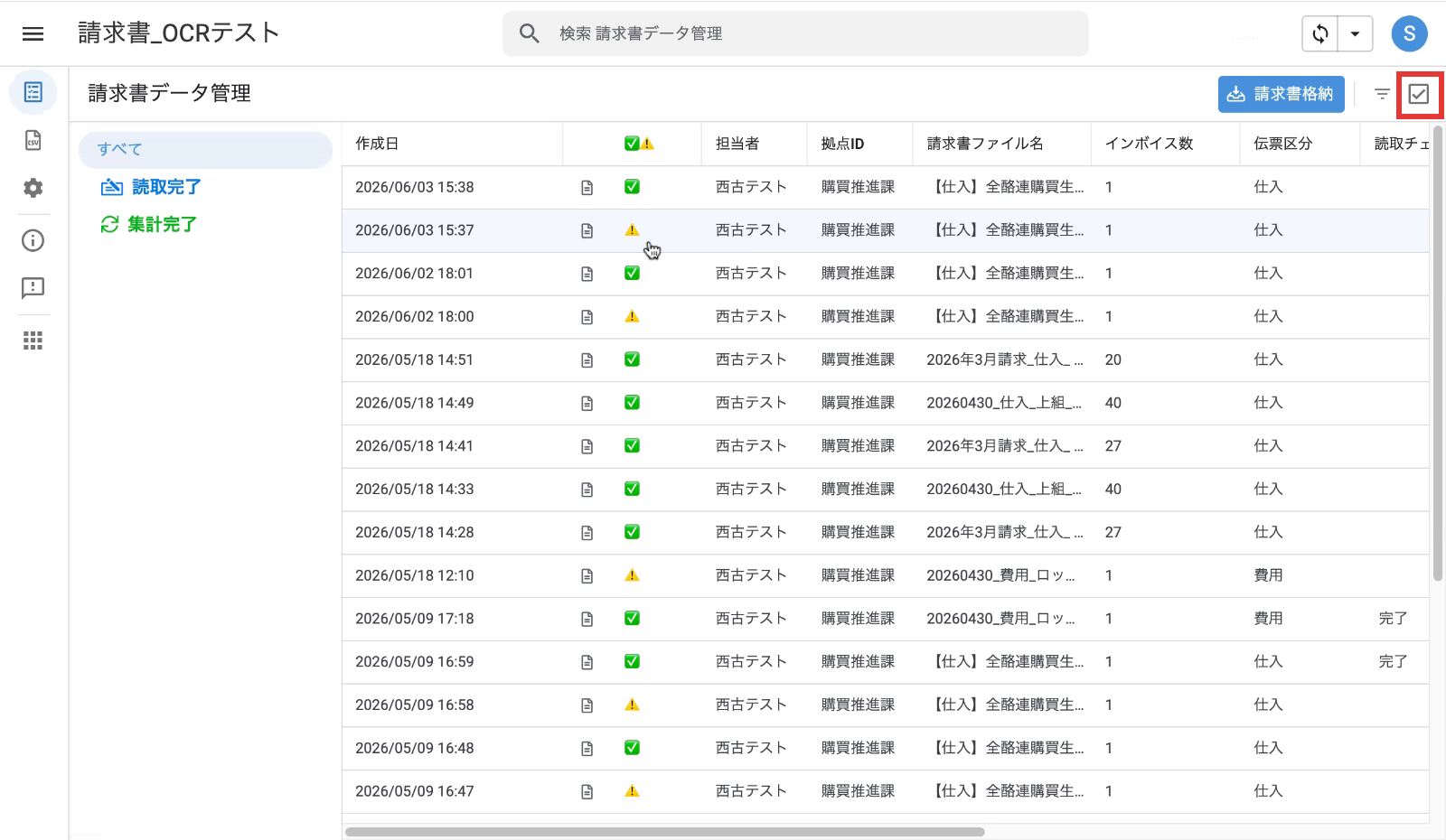
複数のデータをまとめて操作(一括出力など)したいときは、一覧右上の一括選択ボタン(チェックマーク)を押します。すると各データの左にチェックボックスが表示されます。
① 一括選択ボタンを押す
② チェックボックスが表示される
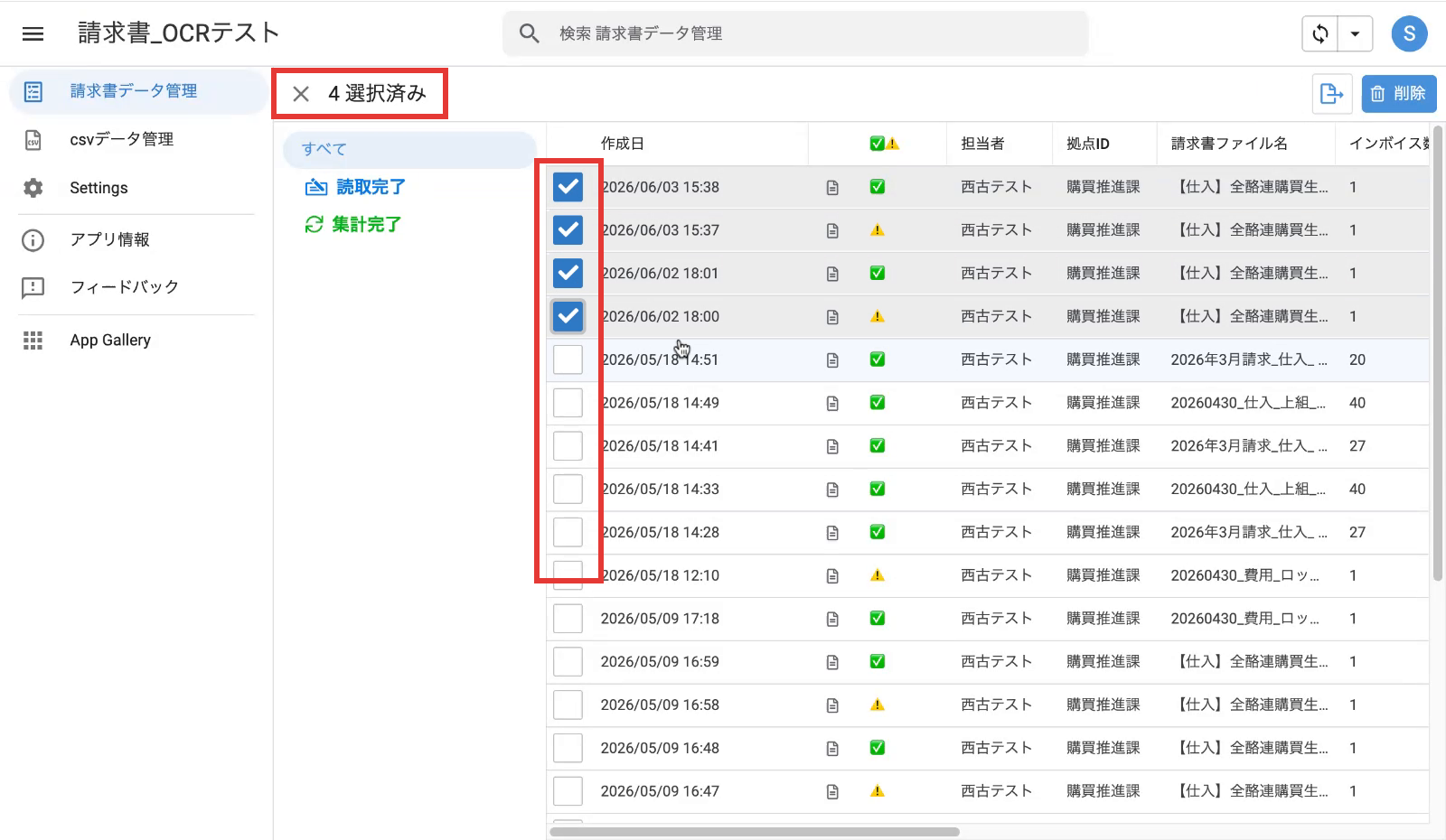
- チェックを入れた件数は、画面上部に「○ 選択済み」と表示されます。
- 選択をやめるときは、左上の「×」を押します。
新しく登録する・保存する・前に戻る
- 新規追加: 新しく登録するときは+(追加)を押します。
- 保存: 入力したら「保存」を押すと反映されます。
- 戻る: 前の画面に戻るときは、画面左上の戻るを使います。
データの確認・編集・削除(詳細画面)
この操作でできること: 1件の請求書の中身を確認し、必要に応じて直したり消したりします。
一覧から1件を選ぶと、詳細画面が開きます。請求書の情報の下に、明細(請求書データ一覧・CSV集計データ)がぶら下がっています。
画面右上にまとまっているボタンで、その請求書を操作できます。
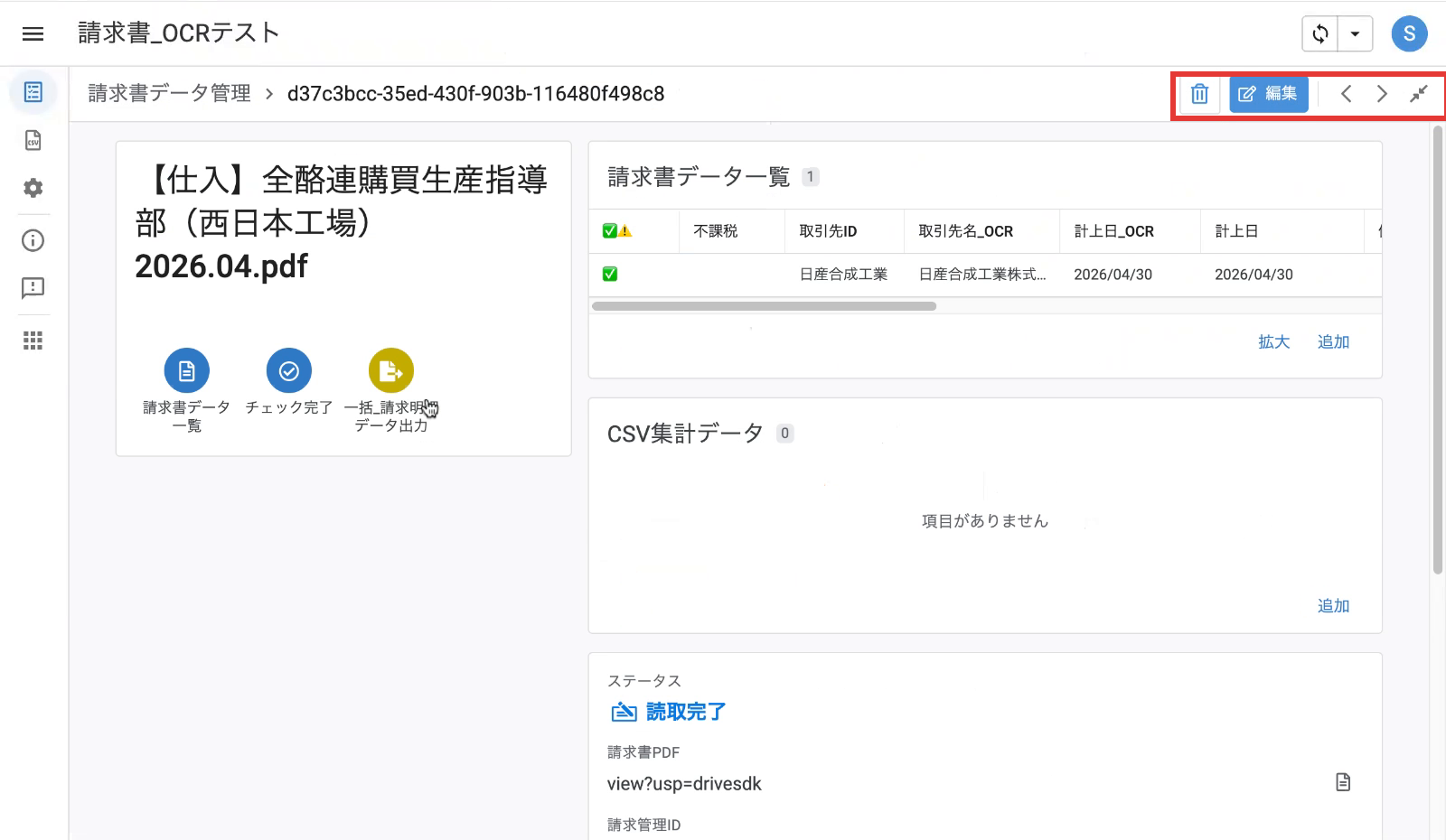
- 編集する: 「編集」を押すとフォームが開きます。直したら「保存」で反映します。
- 前後のデータに移動する: 「< >」で、一覧に戻らず次/前のデータを確認できます。
- 拡大して見る: 右端の拡大を押すと、明細などを大きく表示できます。
- 削除する: 左端のごみ箱アイコンで、そのデータを削除します。
⚠️ 削除は元に戻せません。 削除する前に、対象のデータが本当に消してよいものか必ず確認してください。
まず押さえる運用ルール
このアプリでは、次の3点を必ず守ってください(詳しくは各章で説明します)。
- 「読み取り実行」ボタンは1回だけ押す … 何度も押すと二重に読み取られます(→「1. 請求書のアップロードと読み取り実行」)
- 完了通知メールが届くまで、同期ボタン(↻)は押さずに待つ … 目安は2〜4分です
- 仕入の請求書は、ファイル名に「仕入」を含める … 含まれないものは費用として処理されます(→「1. 請求書のアップロードと読み取り実行」)
よくあるエラー・困ったとき
| 症状 | 原因 | 対処 |
|---|---|---|
| ログインできない | 個人用アカウントで入ろうとしている | 職場の Google アカウント(@zenrakuren.or.jp)でログインし直す |
| 探しているデータが一覧にない | 90日より前の出力済みデータは自動表示されない | メニュー →「Settings」で期間を指定して呼び出す |
| 期間を指定しても表示が変わらない | 開始日か終了日のどちらかが空 | 開始日・終了日の両方を入力して「保存」する |
| 最新のデータが反映されない | 画面が更新されていない | 右上の同期ボタン(↻)を押す(※読み取り中は押さない) |
| 誤ってデータを消してしまった | 削除は取り消せない | 削除前の確認を徹底する。消えた場合は管理者に連絡 |
関連する操作
- 次にやること: 1. 請求書のアップロードと読み取り実行
- 困ったとき: 10. 困ったとき(付録)※準備中