5. 請求明細一覧の出力
この章でできること 読み取った請求書の明細一覧を、スプレッドシート(Googleスプレッドシート)に出力します。1枚ずつ出す方法と、まとめて出す方法があります。
この章の対象者
全員(担当者) — 自分が読み取った請求書の明細一覧の出力に使います。
この操作の前に必要なこと: 請求書の読み取りが終わっていること。品名(製品ID/費用科目)の紐付けが済んでいると、出力した一覧に正式な品名・費用名が入ります。 所要時間の目安: 約2〜3分
💡 これは会計システム取込用のCSV(4. CSVの集計と出力)とは別の機能です。こちらは中身を確認・共有しやすい一覧表としてスプレッドシートに書き出すものです。
手順1:請求書を1枚ずつ出力する
1枚の請求書の明細を出すときは、その請求書(取引先)の詳細画面を開き、「請求明細一覧データ出力」を押します。
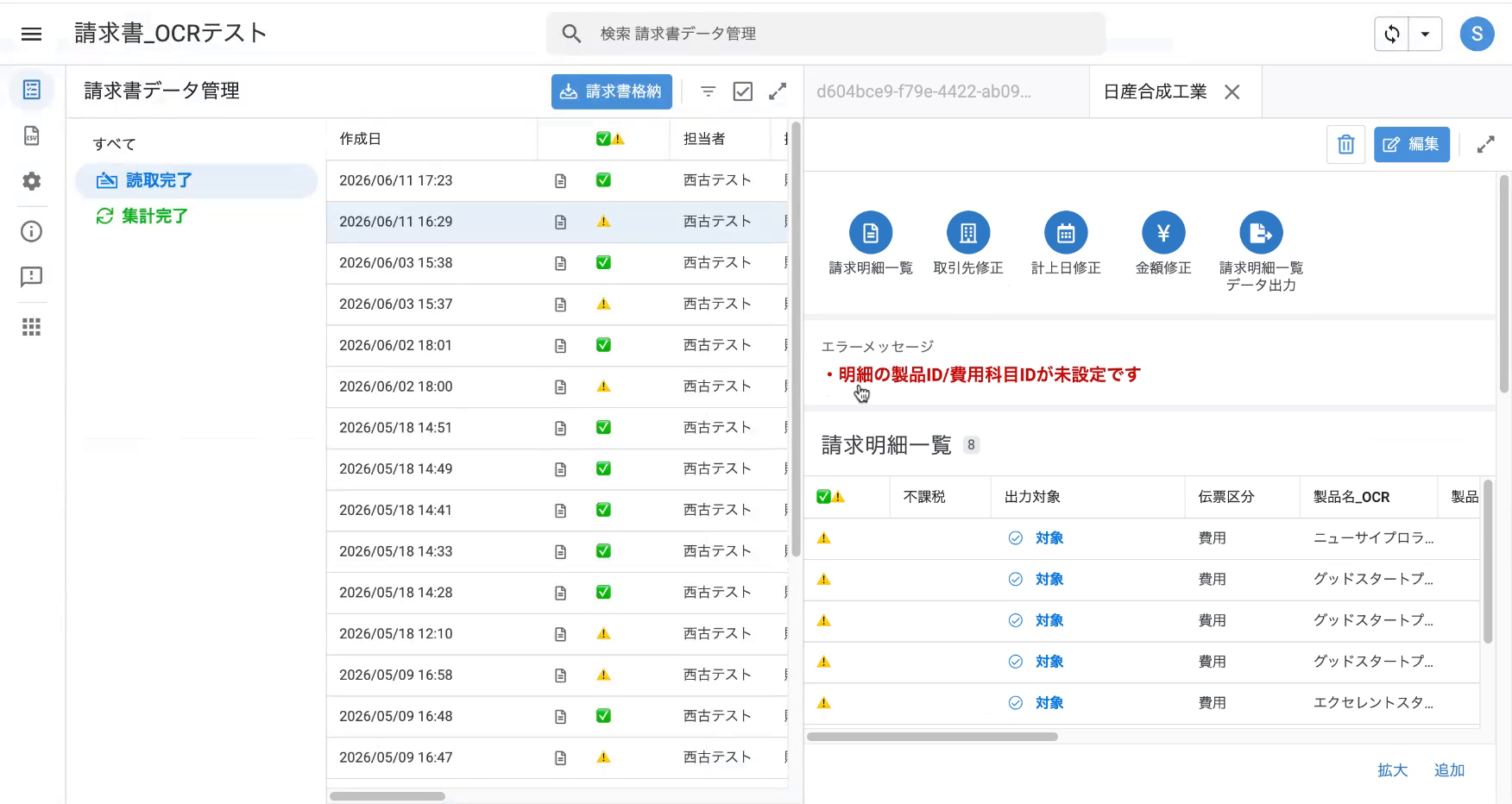
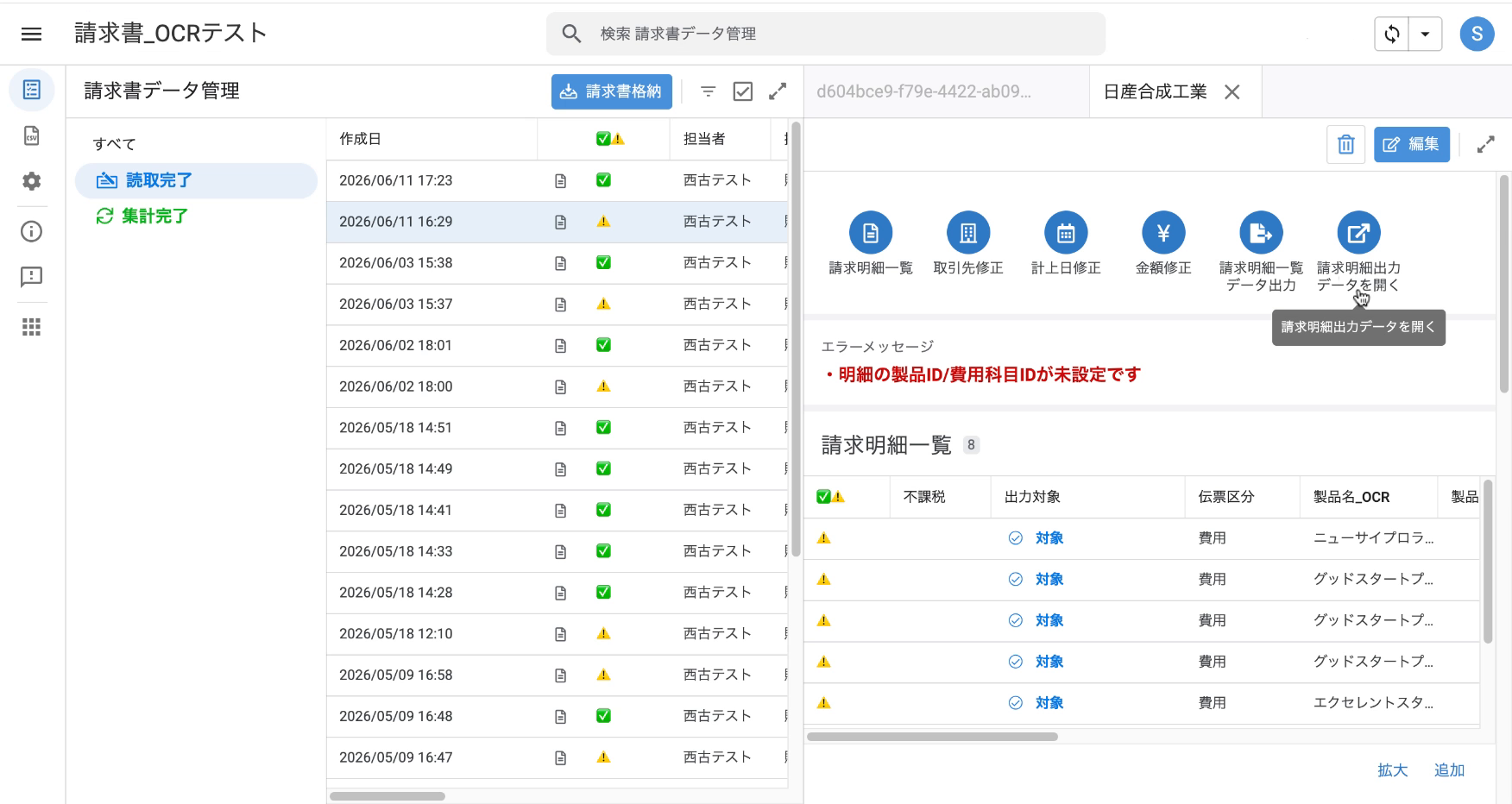
少し待つと出力が終わり、画面に「請求明細出力データを開く」ボタンが表示されます。これを押すと、出力されたスプレッドシートが別タブで開きます。
⚠️ 画面に「明細の製品ID/費用科目IDが未設定です」と赤く表示される場合は、まだ紐付いていない明細があります。紐付けてから出力し直すと、品名・費用名が一覧に入ります(紐付けの直し方は2. 読み取り結果の確認と修正)。
手順2:まとめて出力する(一括)
複数の請求書をまとめて出すときは、「請求書データ管理」で対象を開き、「一括_請求明細データ出力」を押します。
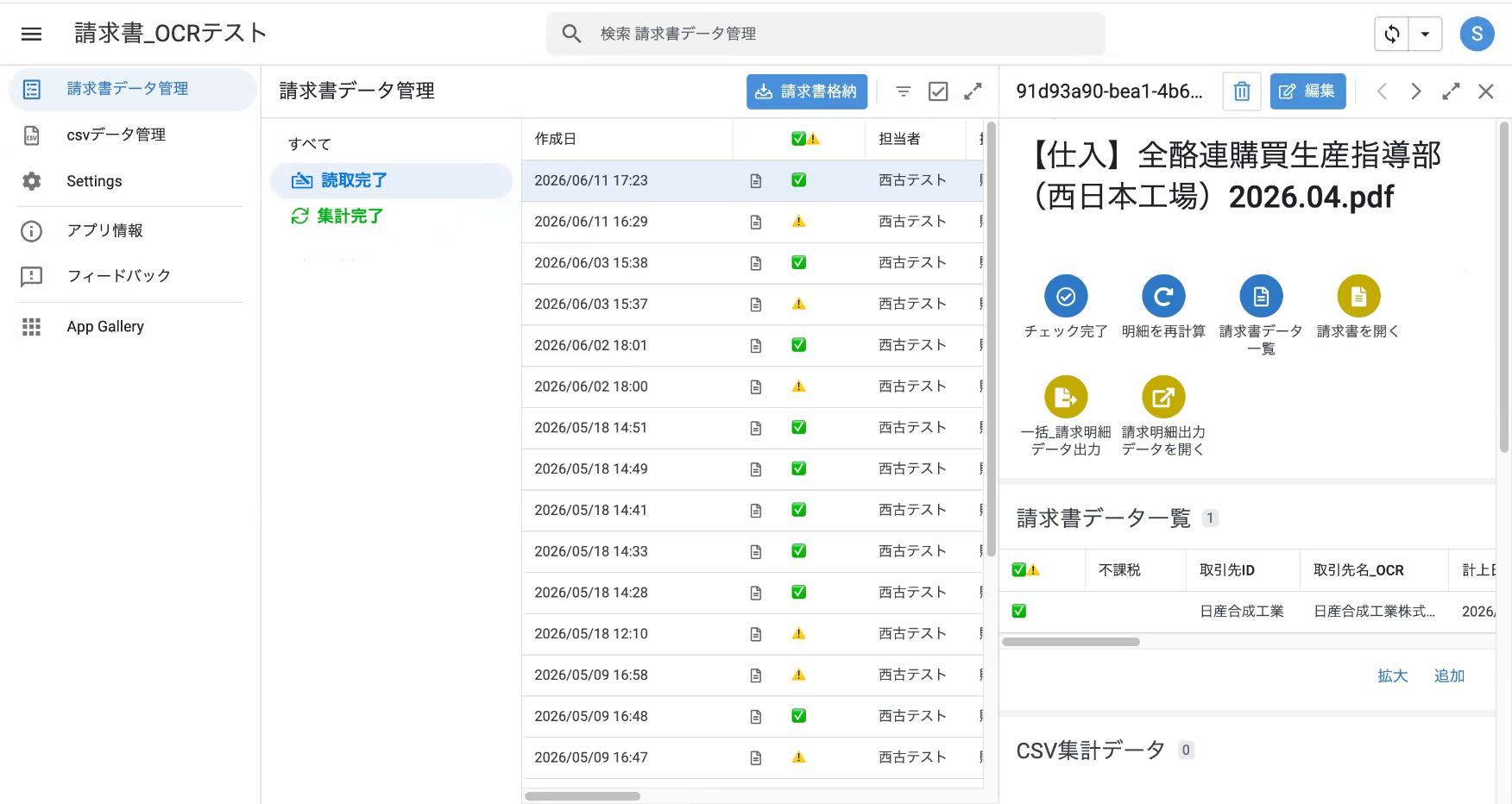
一括で出力したスプレッドシートは、請求書ごとにタブ(シート)が分かれています。画面下のタブを切り替えると、各請求書の明細を確認できます。
💡 タブの名前は「番号+取引先名+日付」になっています(例:
01_日産合成工業(株)_1031_…)。
手順3:出力された一覧の見方
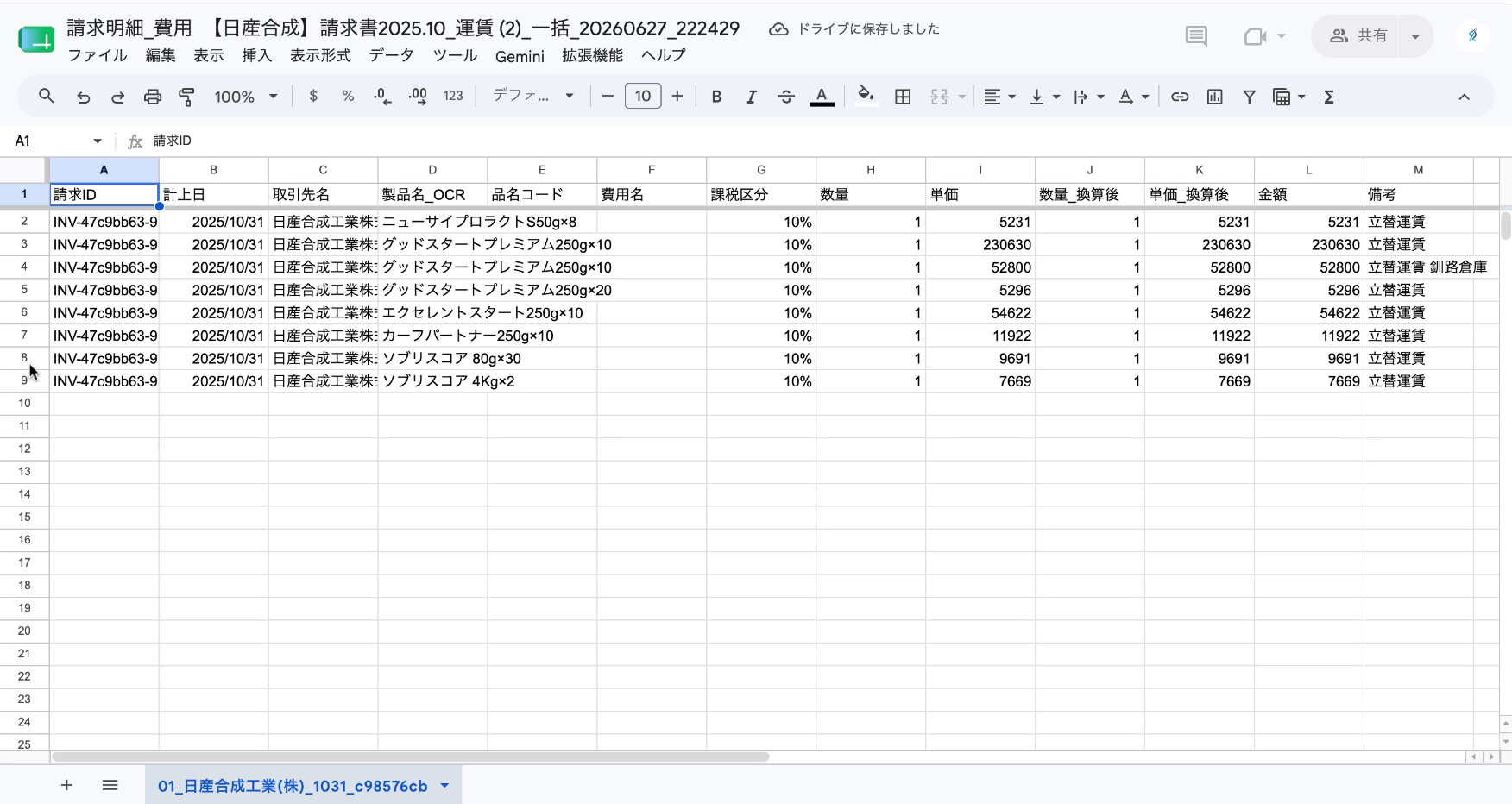
出力されたスプレッドシートは、左から次の順に並んでいます。
| 列 | 意味 |
|---|---|
| 請求ID / 計上日 / 取引先名 | どの請求書の明細か |
| 製品名_OCR | 請求書に書かれていた品名(読み取ったまま) |
| 品名コード | 紐付いたマスタのコード |
| 製品名/費用名 | マスタの正式な品名(仕入は「製品名」、費用は「費用名」という列名になります) |
| 課税区分 / 数量 / 単価 | 請求書の税率・数量・単価 |
| 数量_換算後 / 単価_換算後 | 単位換算したあとの数量・単価 |
| 金額 / 備考 | 金額と、納品先などの備考 |
⚠️ 品名コードが空欄の行は、マスタに紐付いていない明細です。紐付けてから出力し直してください(2. 読み取り結果の確認と修正)。
手順4:出力先フォルダの場所
出力したスプレッドシートは、Googleドライブの 拠点フォルダ → 年月 → 請求明細スプシ の中に保存されています。あとから開き直すときは、このフォルダから探せます。
よくあるエラー・困ったとき
| 症状 | 原因 | 対処 |
|---|---|---|
| 品名コード・製品名が空欄 | 明細がマスタに紐付いていない | 紐付けてから出力し直す(2. 読み取り結果の確認と修正) |
| 「製品ID/費用科目IDが未設定です」と出る | 未紐付けの明細がある | 同上。紐付け後に再出力 |
| 列名が「製品名」でなく「費用名」 | その請求書が費用伝票のため | 仕様どおり(仕入=製品名/費用=費用名) |
| 出力したファイルが見つからない | 保存先を探している | 拠点フォルダ → 年月 → 請求明細スプシ の中を確認 |
まず押さえるポイント(再掲)
- 1枚ずつ=請求書の詳細画面の「請求明細一覧データ出力」
- まとめて=請求書データ管理の「一括_請求明細データ出力」(請求書ごとにタブ分かれ)
- 品名コードが空欄=未紐付け。紐付けてから出力し直す
- 出力先は 拠点フォルダ → 年月 → 請求明細スプシ
関連する操作
- 前にやること: 2. 読み取り結果の確認と修正
- 関連: 4. CSVの集計と出力(会計システム取込用CSV)