3. マスタへの紐付けと学習登録
この章でできること 読み取った品名や科目がマスタに自動で紐付かなかったとき(空欄のとき)に、手動で紐付け、「学習登録」で次回から同じ品名が自動で紐付くようにします。
この章の対象者
全員(担当者) — 自分が読み取った明細の紐付け・学習登録に使います。
この操作の前に必要なこと: 請求書の読み取りが終わっていること。マスタにその品名・科目・取引先が登録済みであること(無い場合は6. 各マスタの管理で追加。マスタ追加は管理者)。 所要時間の目安: 1件あたり 約1〜2分
仕入と費用でボタンと画面が違います
- 仕入の品名 → 請求明細の画面で「学習登録」
- 費用の科目 → csvデータ管理の費用明細の画面で「学習登録」
- 取引先(会社) → ボタン操作は不要(集計時に自動で学習されます。後述)
手順1:紐付かなかった明細を見つける
読み取り後、品名(または科目)が空欄になっている明細は、マスタに自動で紐付かなかったものです。一覧では⚠️マークが目印です。
その明細を開いて「明細情報修正」を押すと修正フォームが開きます。製品IDの欄で、正しい品名を検索して選び、「保存」します。
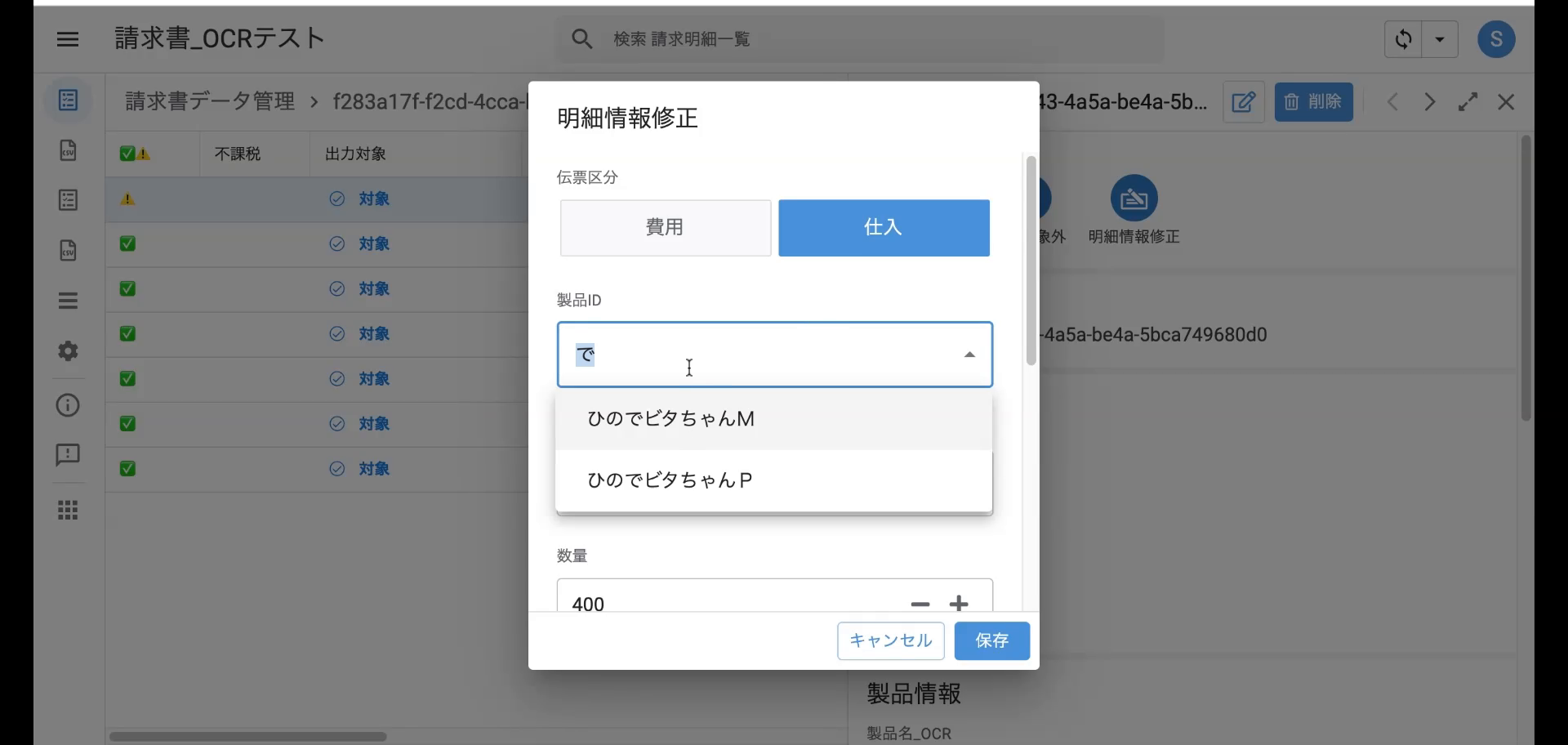
💡 欄に文字を入れると候補が絞り込まれます(例: 「で」→「ひのでビタちゃん…」)。
手順2:学習登録する(仕入)
手で直しただけだと次回も同じ手間がかかります。明細の画面で「学習登録」を押すと、次回から同じ品名は自動で紐付きます。
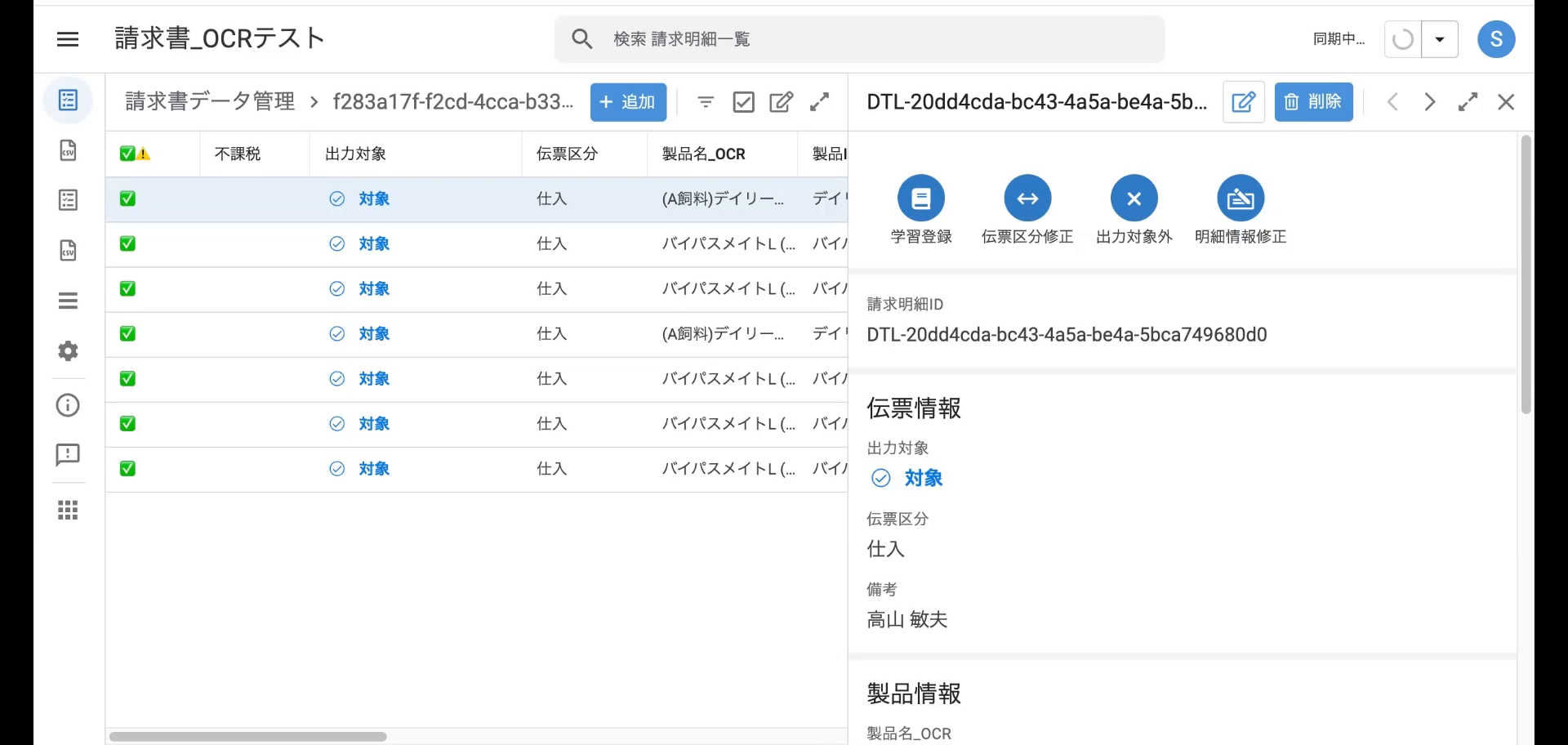
- 同じ読取文字(品名)の明細が他にもある場合、まとめて紐付くことがあります。
- ⚠️ 学習登録の前に、紐付けた内容が正しいことを必ず確認してください(間違った内容を学習させると、次回から誤って紐付きます)。
手順3:費用の科目を紐付ける+学習登録(費用)
費用の科目は、「csvデータ管理」の費用明細の画面で紐付けます(仕入とは画面が違います)。
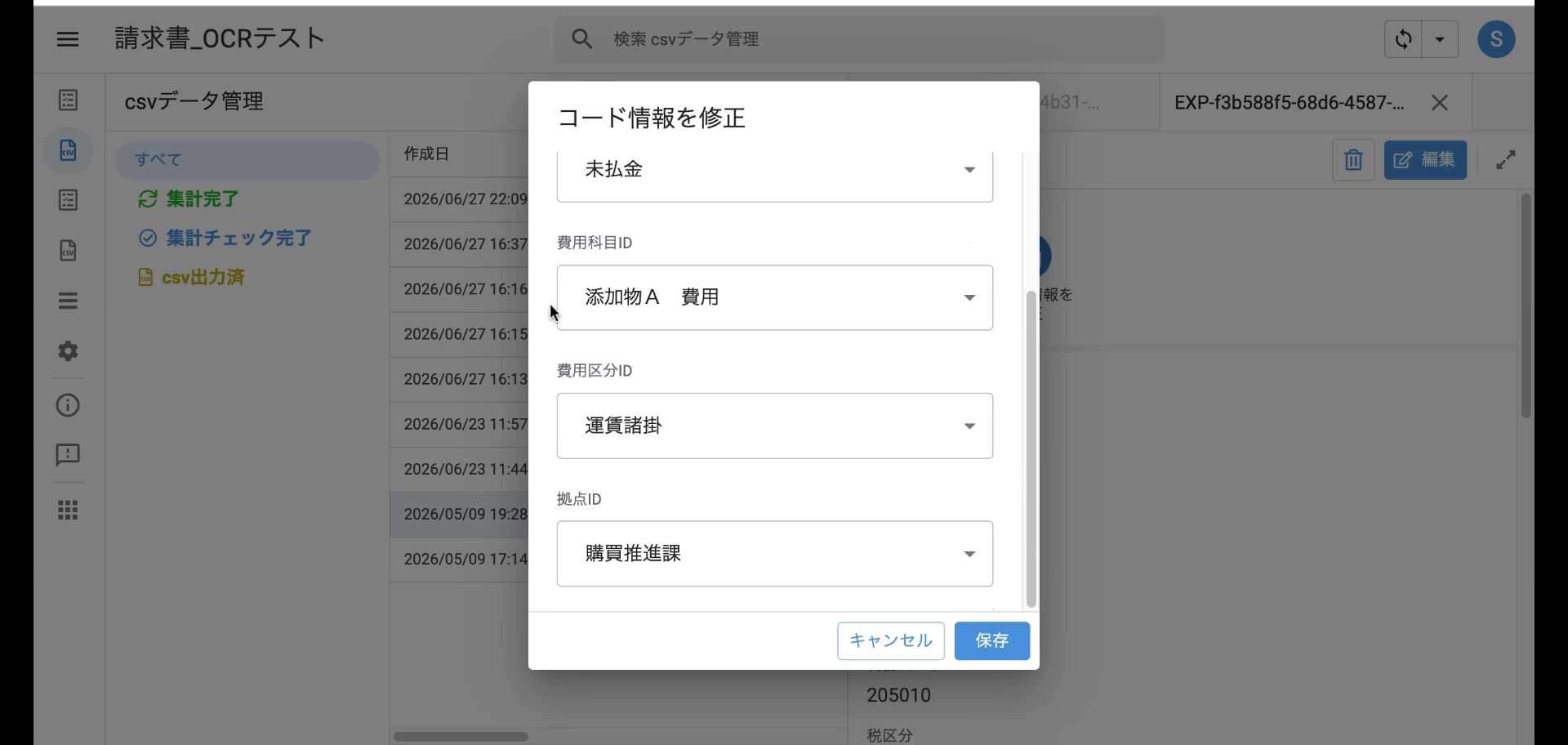
① 費用明細を開き「コード情報を修正」で科目を選ぶ
費用明細を開いて「コード情報を修正」を押し、費用科目(必要に応じて相手科目・費用区分)を選んで「保存」します。
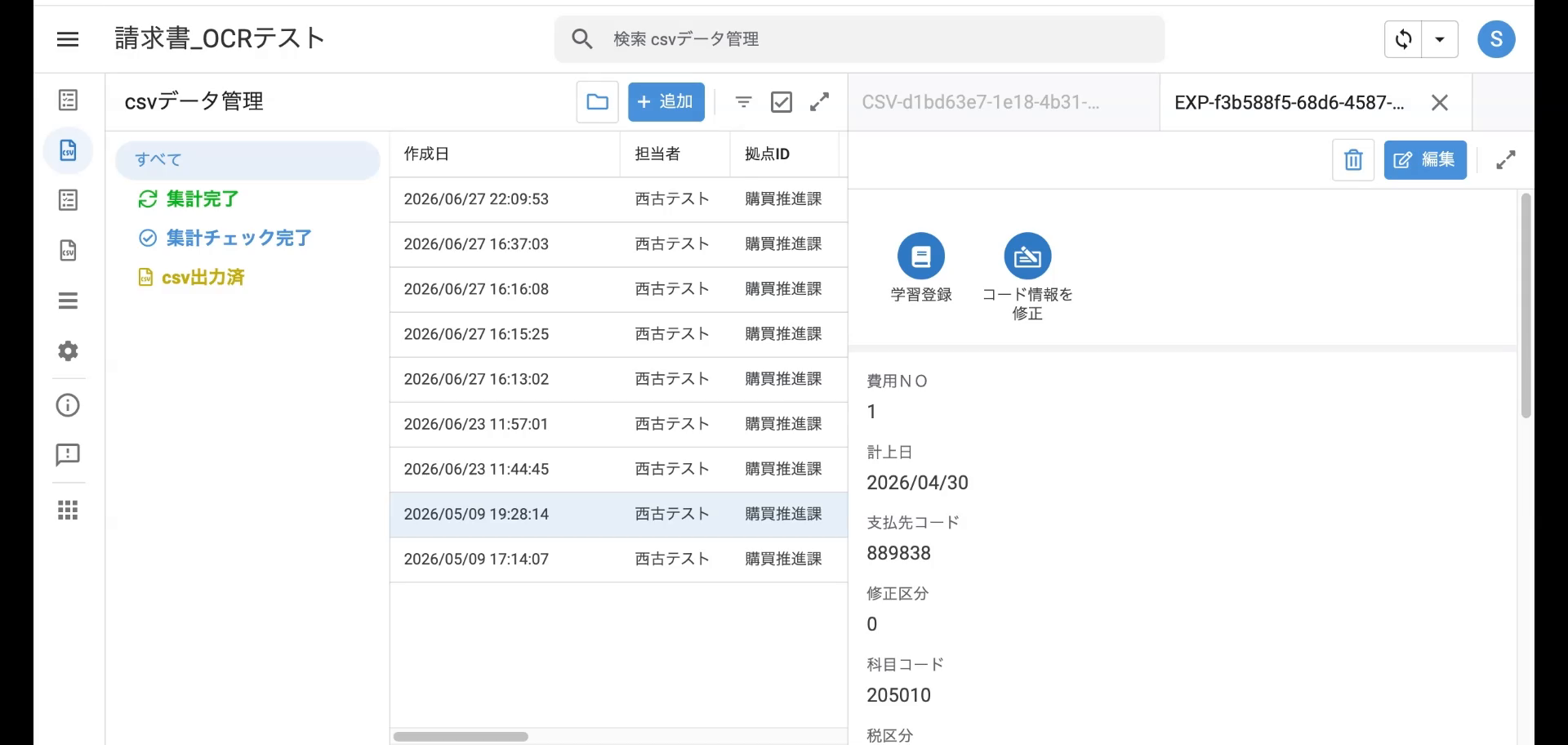
② 費用明細の「学習登録」を押す
費用明細の画面で「学習登録」を押すと、次回から同じ費用の摘要が自動で紐付きます。
手順4:学習された結果を確認する(任意)
学習した内容は、「OCR学習マスタ」の一覧で確認できます(読取文字 → 製品名・費用科目・取引先などの対応)。
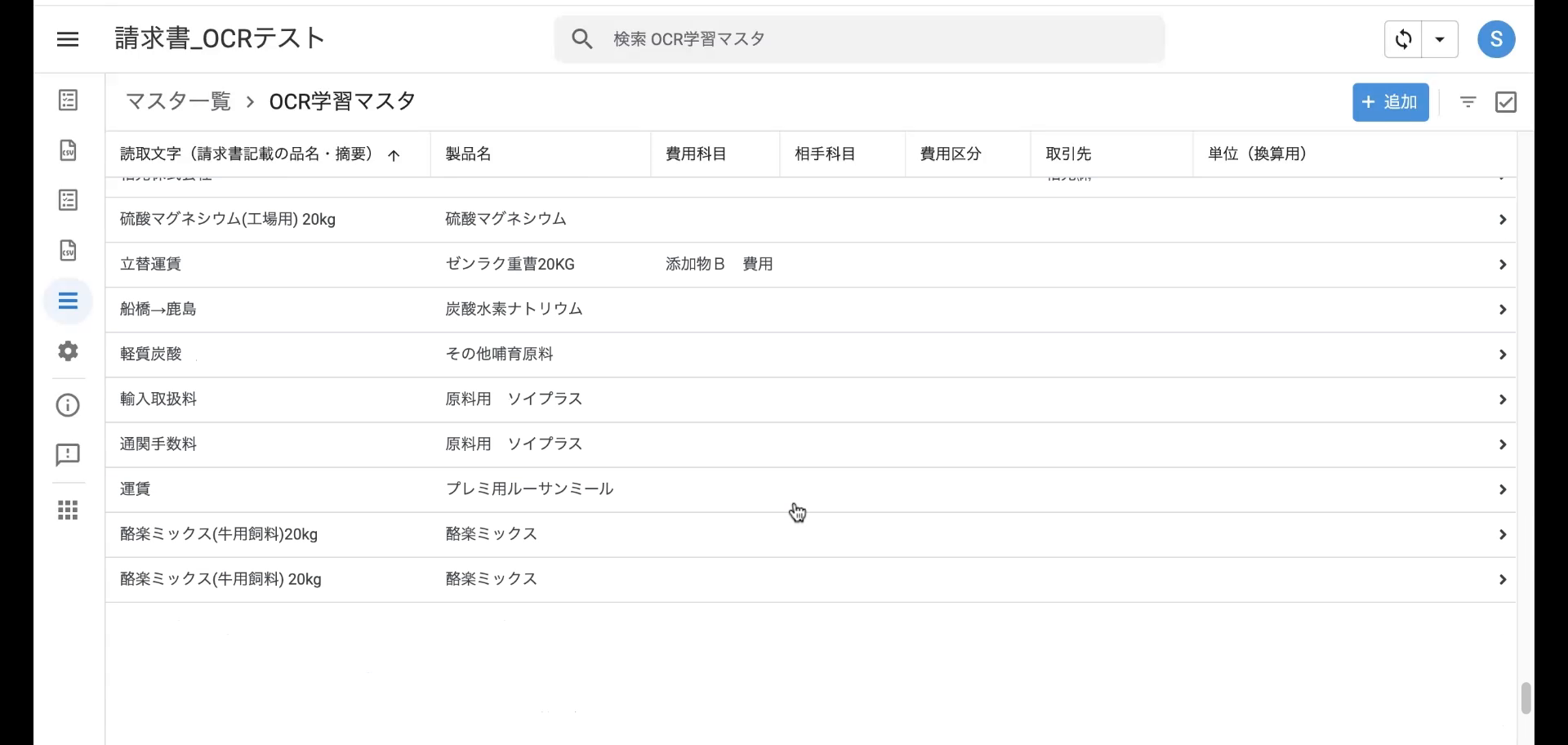
間違って学習させてしまったときの直し方(修正・削除)は6. 各マスタの管理の「OCR学習マスタ」を参照してください。正しい学習データは消さないでください。
取引先(会社)の紐付けについて
取引先(会社)は、専用の「学習登録」ボタンはありません。次の流れで自動的に学習されます。
- 取引先が自動で紐付かない(取引先IDが未設定)の場合、請求書(請求ヘッダ)の「取引先修正」で正しい取引先を選ぶ。
- CSV集計(csvデータに変換)を実行すると、その請求書の取引先名・電話番号が自動で学習され、次回から自動で紐付きます。
また、取引先マスタに電話番号が入っていなくても、取引先名で照合して紐付くようになっています(2026-06 改善)。ただし安定して自動紐付けするため、取引先マスタには電話番号を登録しておく運用を推奨します。
まとめ:何をどこで学習する?
| 対象 | 紐付け・学習の場所 | 学習のしかた |
|---|---|---|
| 仕入の品名 | 請求明細の画面 | 品名を選んで保存 →「学習登録」 |
| 費用の科目 | csvデータ管理の費用明細の画面 | 科目を選んで保存 →「学習登録」 |
| 取引先(会社) | 請求ヘッダの「取引先修正」 | 取引先を選ぶ → 集計で自動学習(ボタン不要) |
よくあるエラー・困ったとき
| 症状 | 原因 | 対処 |
|---|---|---|
| 品名・科目が空欄 | マスタに自動で紐付かなかった | 手動で選んで保存し「学習登録」 |
| マスタに該当の品名が無い | 製品マスタ未登録 | 管理者に製品マスタへの追加を依頼(6. 各マスタの管理) |
| 学習したのに次回紐付かない | 読取文字が前回と微妙に違う/学習内容が誤り | OCR学習マスタを確認・修正(6. 各マスタの管理) |
| 取引先が紐付かない | 取引先IDが未設定 | 「取引先修正」で紐付け → 集計で自動学習 |
関連する操作
- 前にやること: 2. 読み取り結果の確認と修正
- 関連: 6. 各マスタの管理(マスタの追加・修正、OCR学習マスタの直し方)