4. CSVの集計と出力
この章でできること 確認・修正が終わった請求データから、会計システムに取り込むためのCSV(仕入・費用)を作成し、出力します。
この章の対象者
全員(担当者) — 自分が確認・修正した請求書のCSV作成に使います。
この操作の前に必要なこと: 請求書の確認・修正が終わり、「チェック完了」が付いていること(やり方は2. 読み取り結果の確認と修正)。 所要時間の目安: 1件あたり 約3分
全体の流れ
CSVを作るのは3段階です。
- 集計する(請求データをCSV用にまとめる)
- 集計結果を確認する(仕入明細・費用明細)
- CSVを出力する(会計システム取込用ファイルを作る)
手順1:CSVに集計する
確認・修正が終わった請求書を開き、「csvデータに変換」を押します。同じ品名・単価の明細が自動でまとめられ、CSV用のデータが作られます。
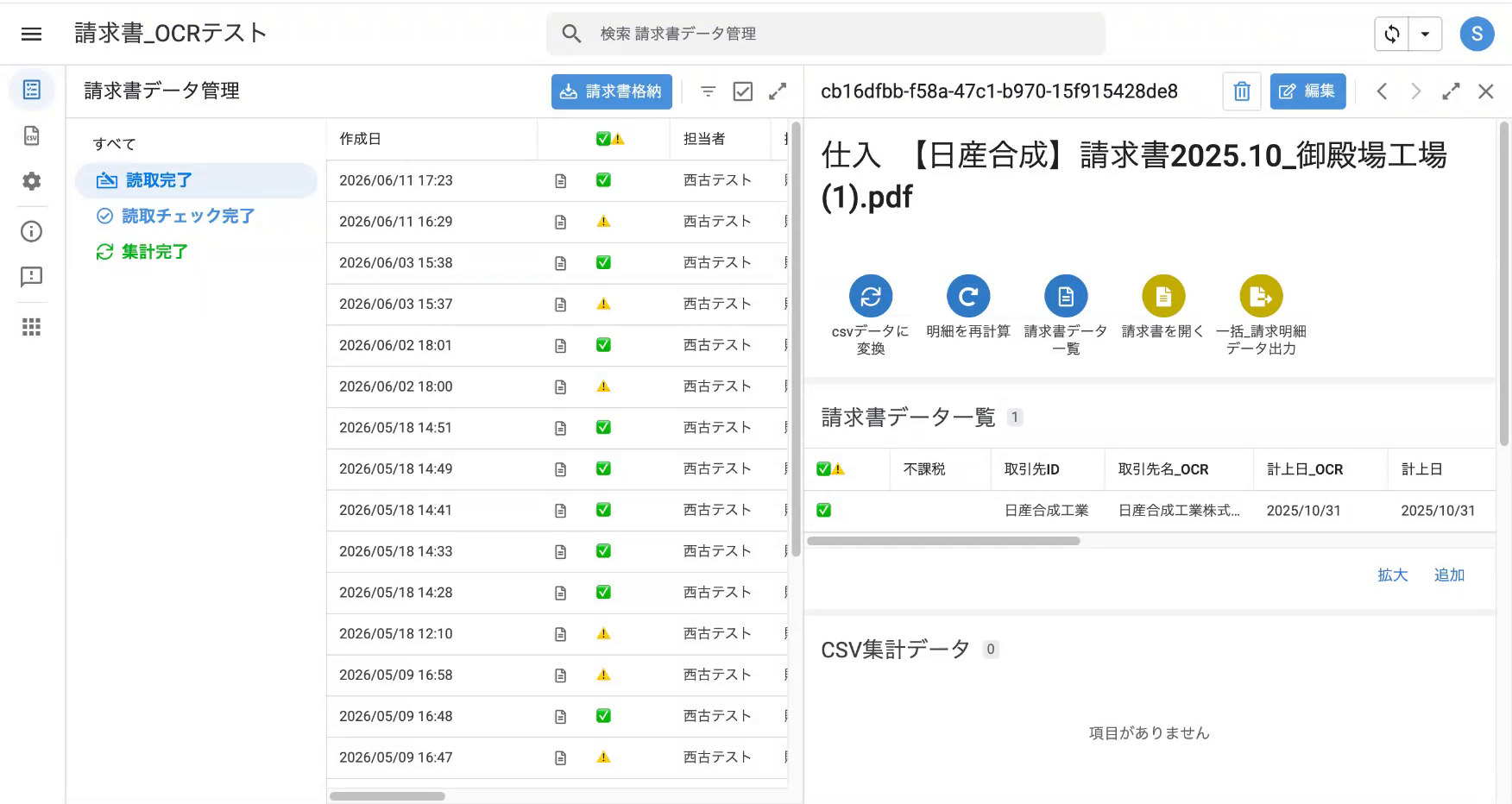
- 「csvデータに変換」ボタンは、「チェック完了」が付いた請求書で表示されます。表示されないときは、先に確認・修正を終えて「チェック完了」を付けてください。
- 押したあと、画面の同期が終わると、請求書のステータスが「集計完了」になります。
💡 集計では、同じ品名・単価・税区分の仕入明細が1行にまとめられます(費用は科目ごと)。
手順2:集計結果(仕入明細・費用明細)を確認する
左メニューの「csvデータ管理」を開くと、集計したデータが一覧で表示されます。対象のデータを開くと、右側に仕入明細一覧・費用明細一覧が表示されます。
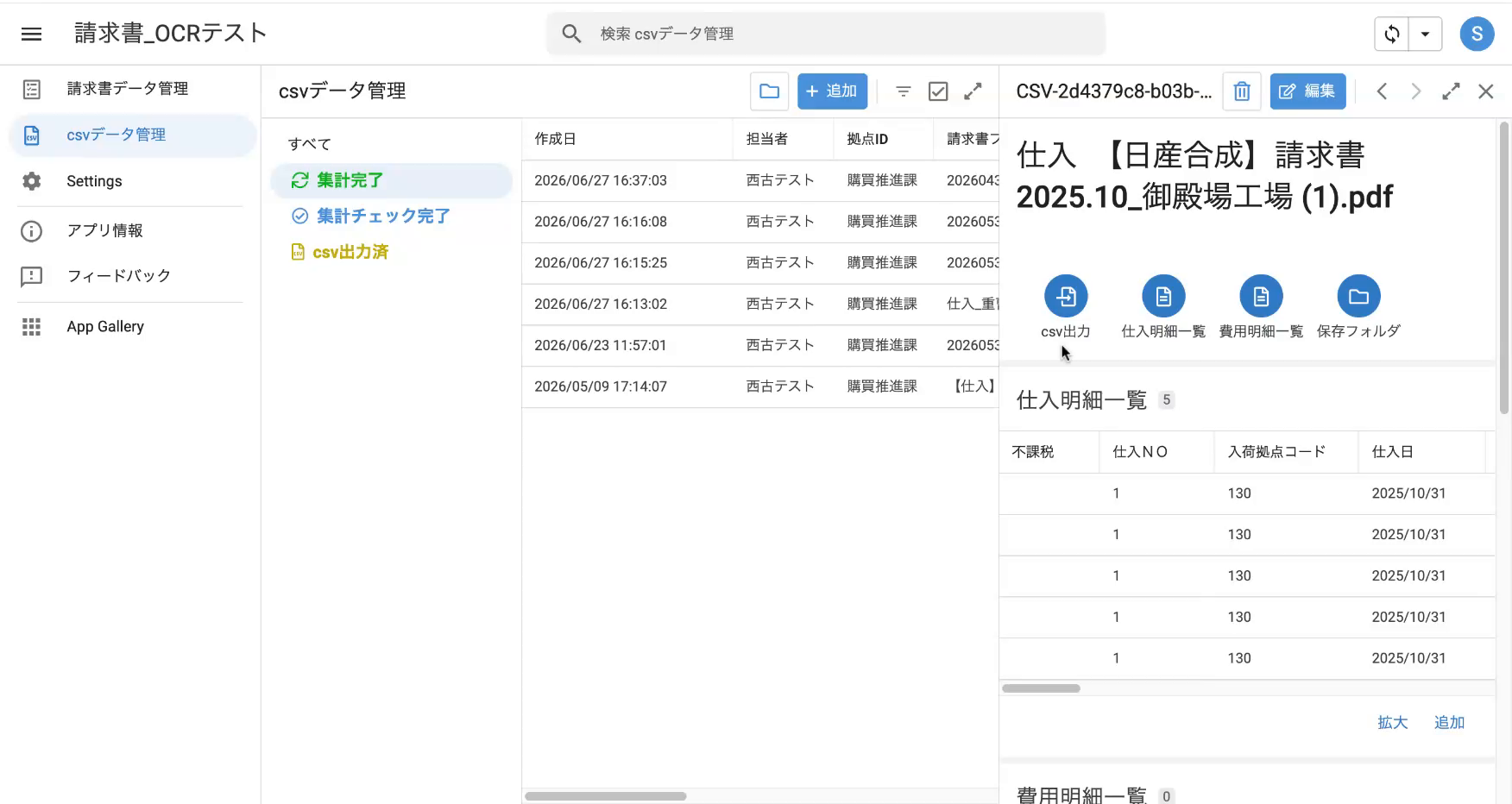
- 仕入明細一覧: 品名コード・仕入数量・単位・金額・税区分 などを確認します。
- 費用明細一覧: 科目・費用区分・金額 などを確認します。
- ボタンの「仕入明細一覧」「費用明細一覧」から、それぞれの明細を大きく開いて確認できます。
| 左メニューの状態 | 意味 |
|---|---|
| 集計完了 | 集計が終わり、まだCSV出力していない |
| 集計チェック完了 | 集計結果を確認済み |
| csv出力済 | CSVを出力した |
手順3:CSVを出力する
集計結果に問題がなければ、「csv出力」を押します。会計システムに取り込める形式(Shift-JIS)でCSVファイルが作られ、保存フォルダに出力されます。
出力すると、ボタンが「csv出力前に戻す」に変わり、ステータスが「csv出力済」になります。
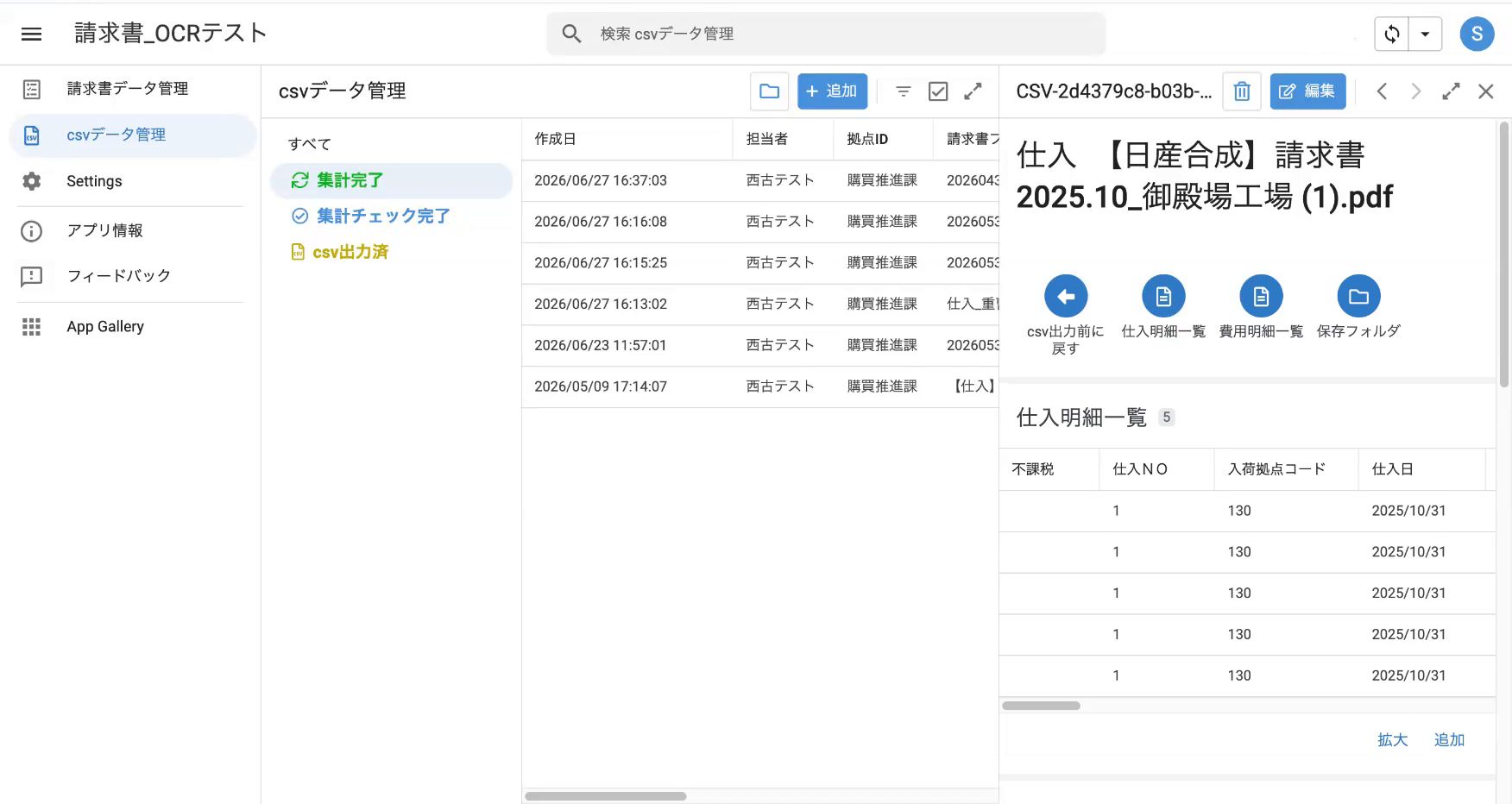
- 仕入のCSVと費用のCSVが、それぞれ作られます(その請求書に該当する分)。
- 「保存フォルダ」を押すと、出力されたCSVファイルがあるフォルダ(Google Drive)が開きます。
💡 出力し直したいときは、「csv出力前に戻す」を押してから、内容を直して再度「csv出力」します。
手順4:出力したCSVを確認する
出力されたCSVファイル(例: 仕入データ_20260627_221326.csv)を開くと、会計システム取込用の項目が並んでいます。文字化けがないこと、件数・金額が合っていることを確認します。
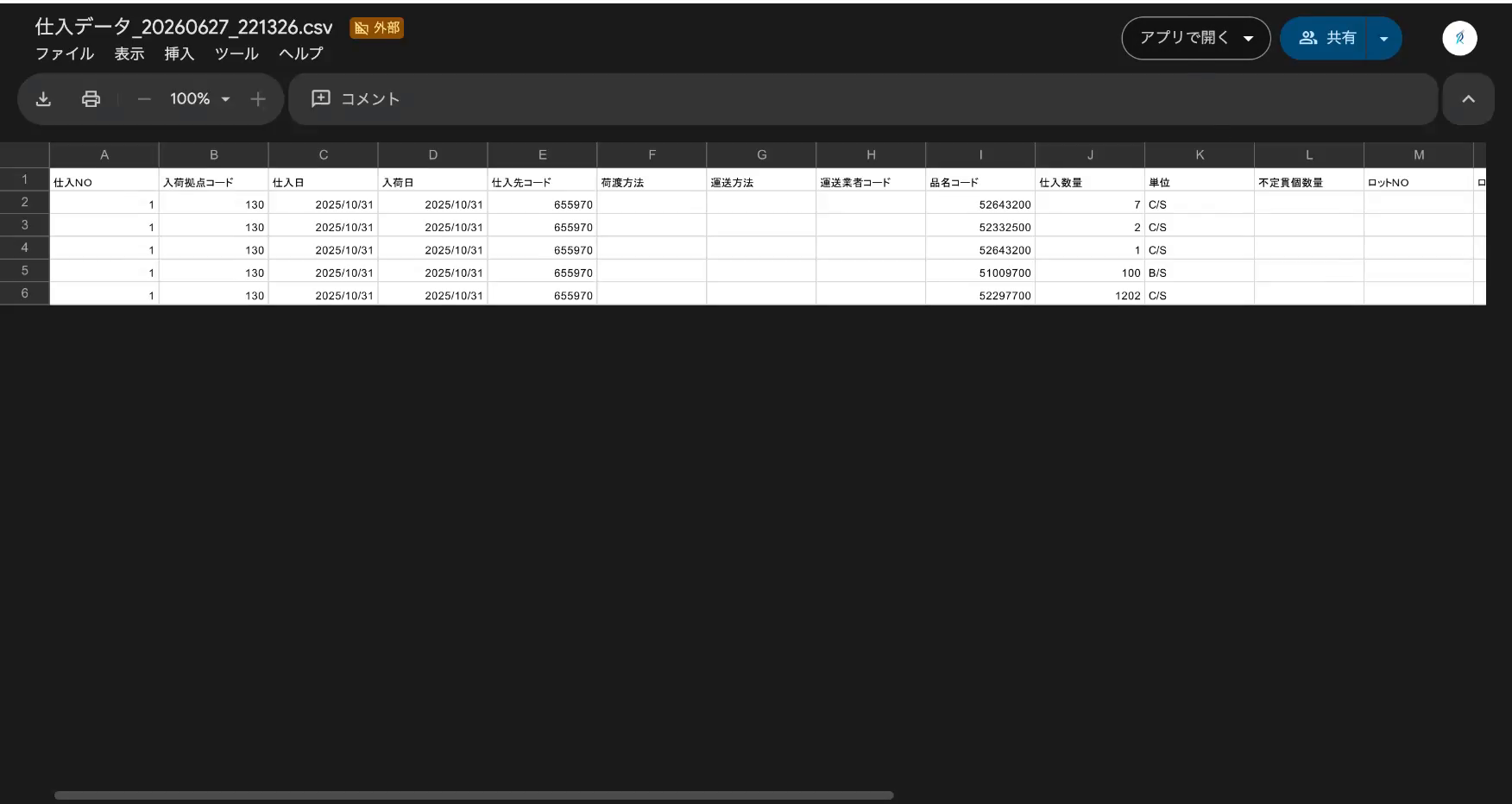
- 仕入CSVは「仕入NO・入荷拠点コード・仕入日・仕入先コード・品名コード・仕入数量・単位・金額・税区分」などの列で構成されます。
- このCSVを、そのまま会計システムに取り込みます。
⚠️ CSVはShift-JIS形式です。会計システムへはそのまま取り込めます。Excelで直接開くと文字化けすることがあるため、中身を見たいときはGoogleドライブのプレビューで開くのが確実です。
よくあるエラー・困ったとき
| 症状 | 原因 | 対処 |
|---|---|---|
| 「csvデータに変換」ボタンが出ない | 「チェック完了」が付いていない | 先に確認・修正を終えて「チェック完了」を付ける |
| 集計し直したい | 集計後に明細を直したい | 明細を修正後、再度「csvデータに変換」。出力済みなら「csv出力前に戻す」→修正→再出力 |
| CSVをExcelで開くと文字化けする | CSVがShift-JIS形式のため | Googleドライブのプレビューで開く。会計システムへの取り込みはそのままで問題なし |
| 仕入と費用が分かれていない | 伝票区分の誤り | 2. 読み取り結果の確認と修正で伝票区分を直してから集計し直す |
まず押さえるポイント(再掲)
- CSV作成は①集計 → ②確認 → ③出力の3段階
- 「チェック完了」が付いていないと集計できない
- CSVは仕入・費用の2種類が作られる
- 出力ファイルはShift-JIS(会計システムへそのまま取込可)
関連する操作
- 前にやること: 2. 読み取り結果の確認と修正
- 関連: 5. 請求明細一覧の出力