1. 請求書のアップロードと読み取り実行
この章でできること 請求書PDFを読み取り用フォルダに入れ、読み取りを実行して、アプリに請求データとして取り込みます。読み取り結果の確認方法と、対象ファイルがなかったときの対応もあわせて説明します。
この章の対象者
全員(担当者) — 請求書のアップロードと読み取りは、すべての担当者が行います。
この操作の前に必要なこと: 読み取りたい請求書のPDFが手元にあること 所要時間の目安: 操作 約3分 + 読み取り待ち 約2〜4分(件数による)
全体の流れ
- 請求書PDFを準備する(ファイル名のルールを守る)
- PDFを読み取り用フォルダに入れる
- 読み取りを実行する(保存先の部署・年月を選ぶ)
- 完了メールを待つ
- アプリで結果を確認する
手順1:請求書PDFを準備する(ファイル名のルール)
読み取る前に、PDFのファイル名を確認します。ファイル名によって、仕入伝票か費用伝票かが自動で振り分けられます。
- ファイル名に 「仕入」 が含まれる → 仕入伝票 として処理されます
- 「仕入」が含まれない → 費用伝票 として処理されます
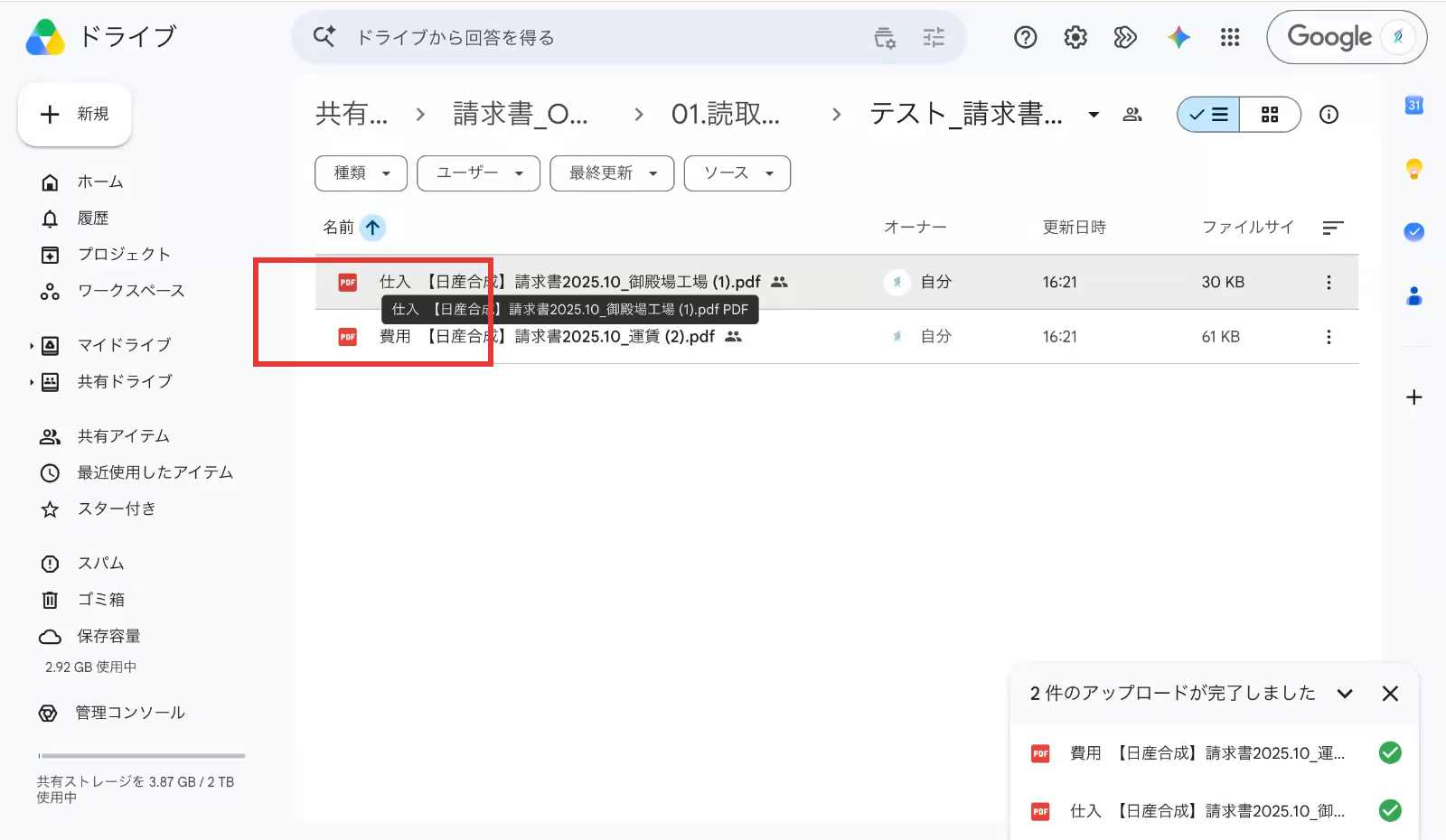
💡 上の例では、分かりやすいようにファイル名の先頭へ「仕入」「費用」を付けています。仕入の請求書には必ず「仕入」を入れてください。
手順2:読み取り用フォルダにPDFを入れる
PDFは、自分専用の読み取り用フォルダ(Google Drive)に入れます。
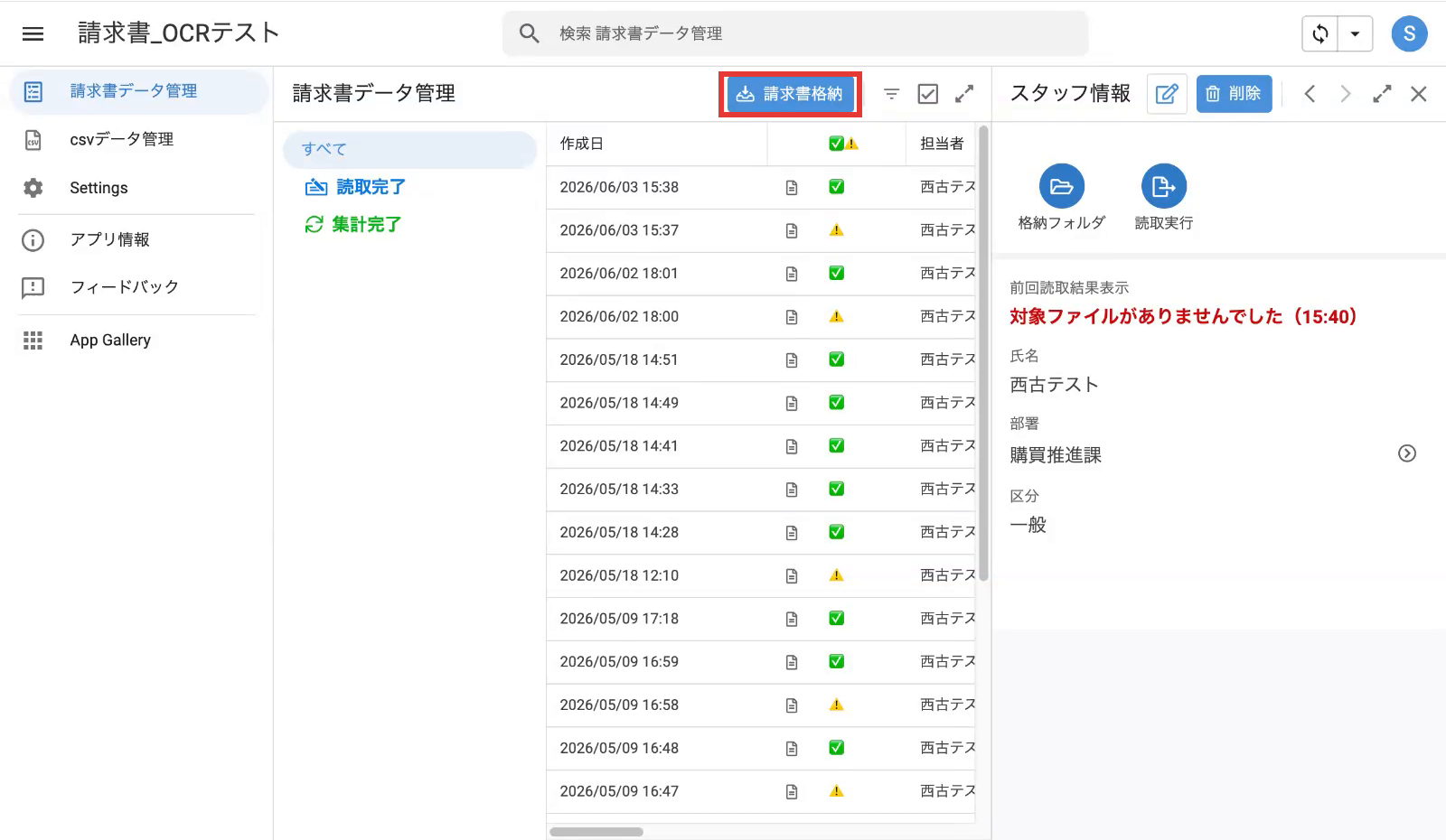
① 請求書データ管理画面で「請求書格納」を押す
画面を開き、上部の「請求書格納」ボタンを押すと、右側に「スタッフ情報」が表示されます。
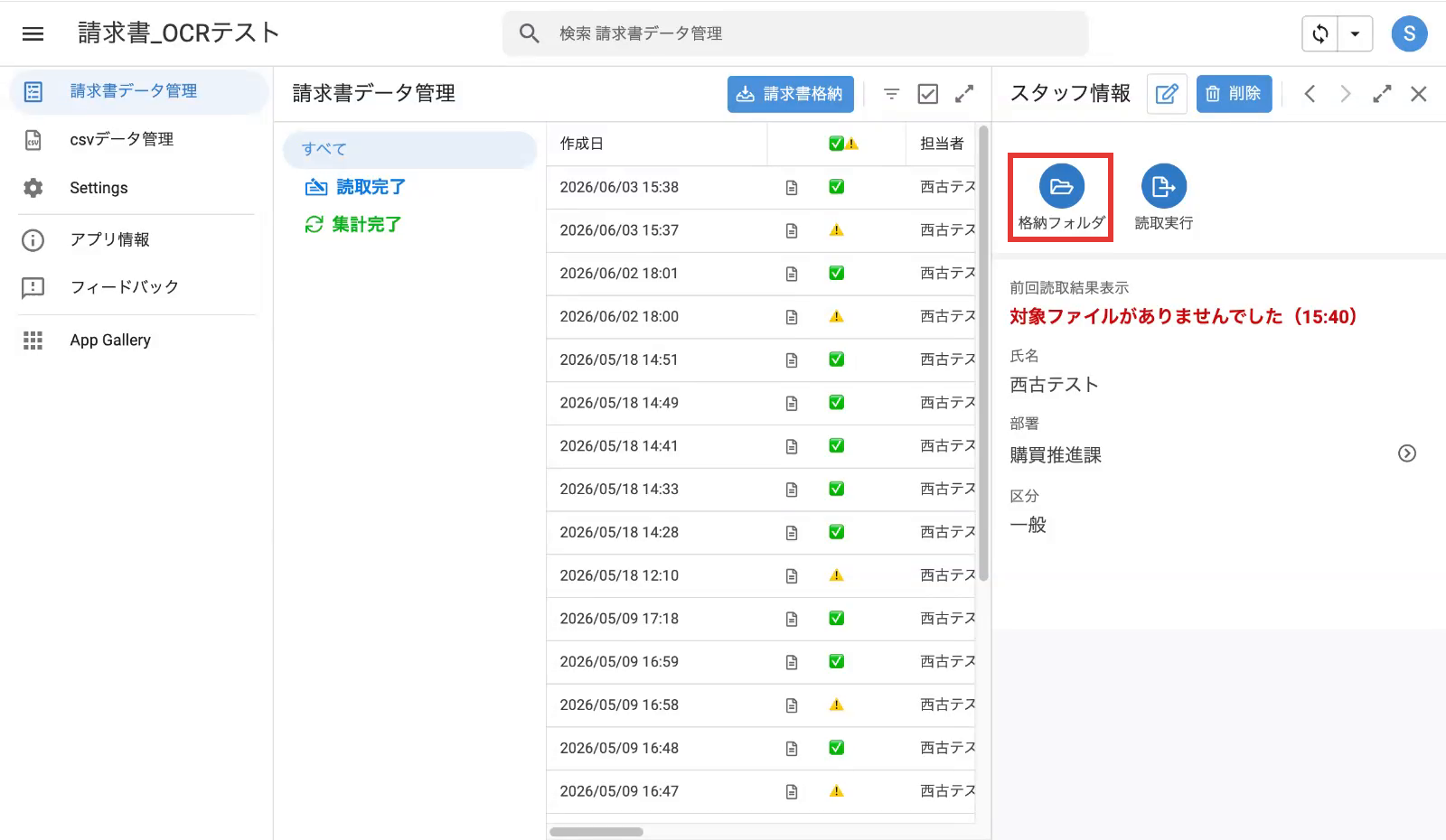
② 「格納フォルダ」を押してフォルダを開く
表示された「格納フォルダ」ボタンを押すと、自分専用の読み取り用フォルダが開きます。
③ フォルダにPDFをドラッグ&ドロップする
開いたフォルダの「ここにファイルをドロップする」へ、読み取りたいPDFをドラッグ&ドロップします。複数まとめて入れられます。
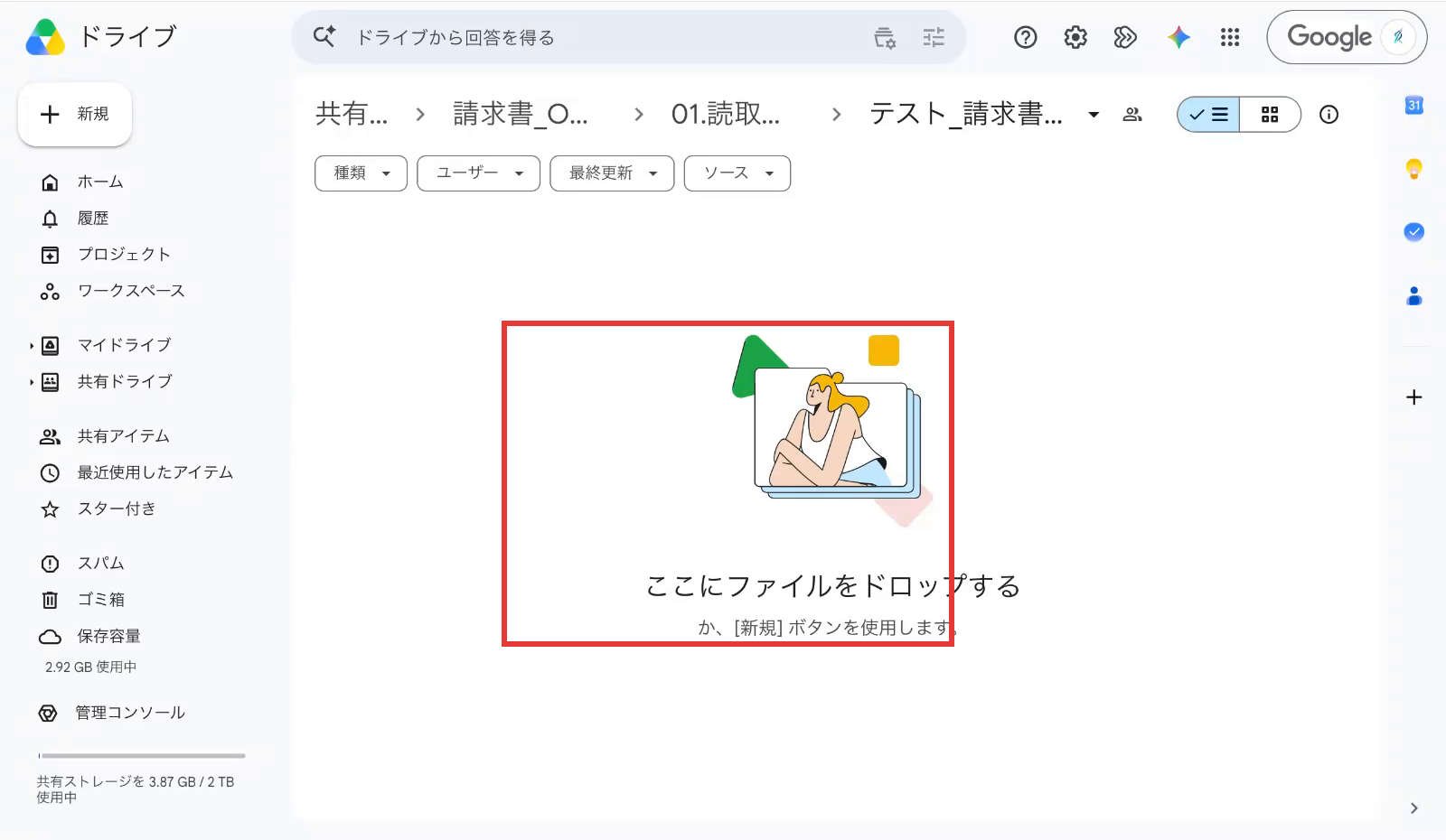
- 入れ終わったら、フォルダ内にPDFが入っていることを確認します。
手順3:読み取りを実行する
PDFをフォルダに入れたら、アプリに戻って読み取りを実行します。
① 「読取実行」を押す
「スタッフ情報」の「読取実行」ボタンを押します。
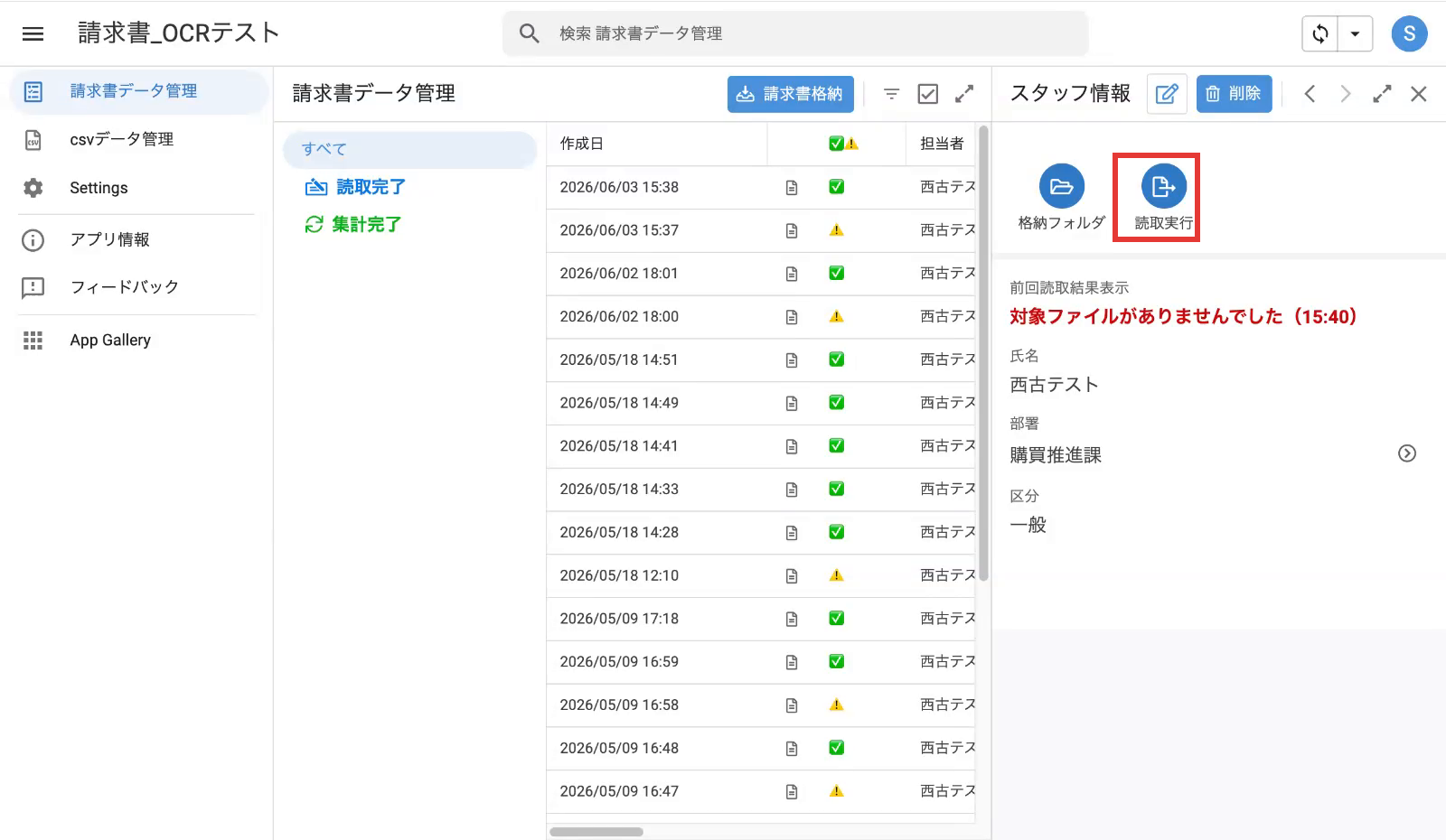
② 保存先の部署・年月を選んで「保存」する
表示される画面で、読み取り結果の保存先(部署)と年月を選び、「保存」を押すと読み取りが始まります。
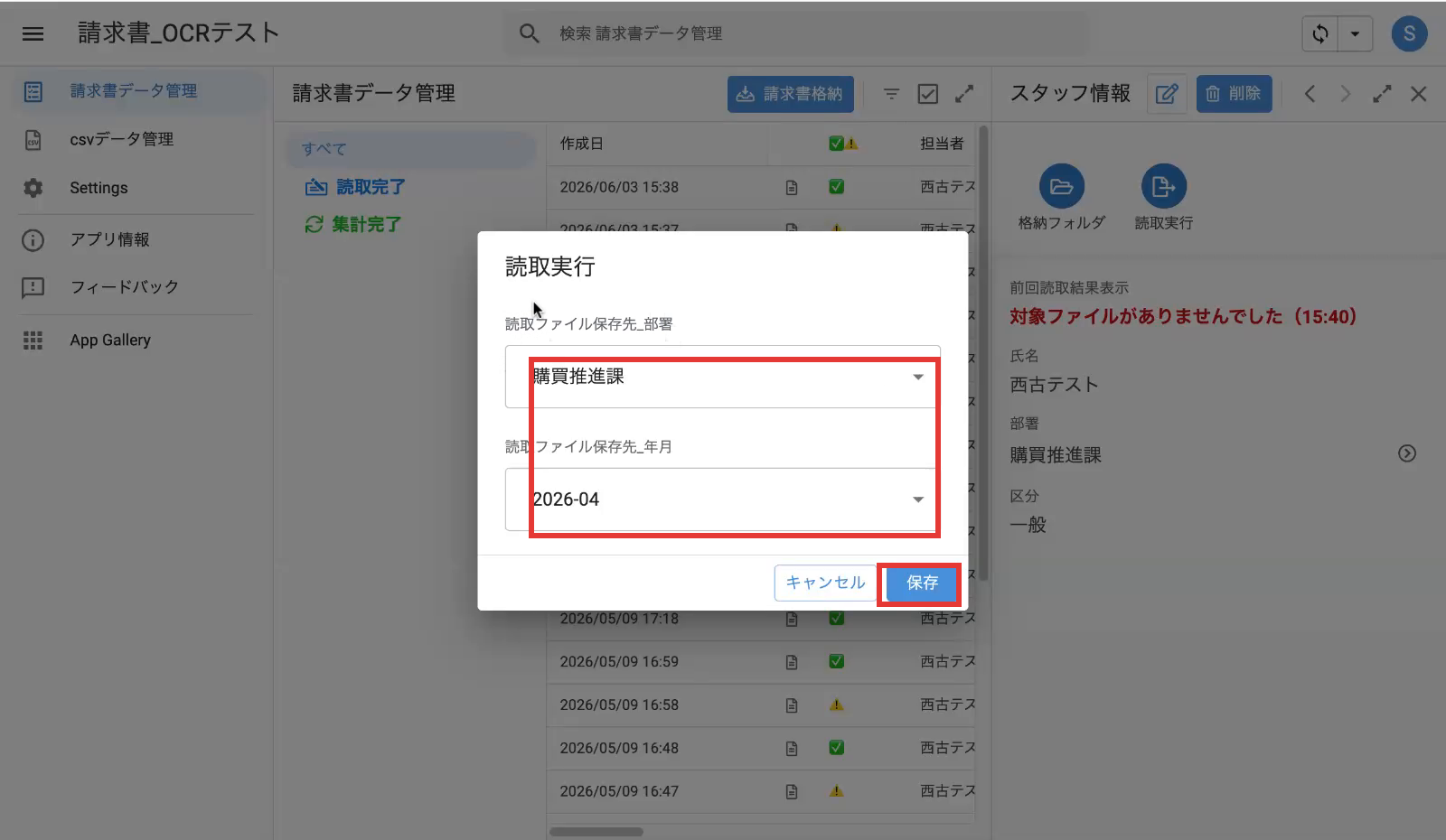
| 入力項目 | 必須 | 説明・入力例 |
|---|---|---|
| 読取ファイル保存先_部署 | ◯ | 読み取り結果を保存する部署(例: 購買推進課) |
| 読取ファイル保存先_年月 | ◯ | 計上する年月(例: 2026-04)。請求書の対象年月を自分で選びます(自動では決まりません) |
⚠️ 「読取実行」は1回だけ押してください。 何度も押すと、同じ請求書が二重に読み取られます。
手順4:完了メールを待つ
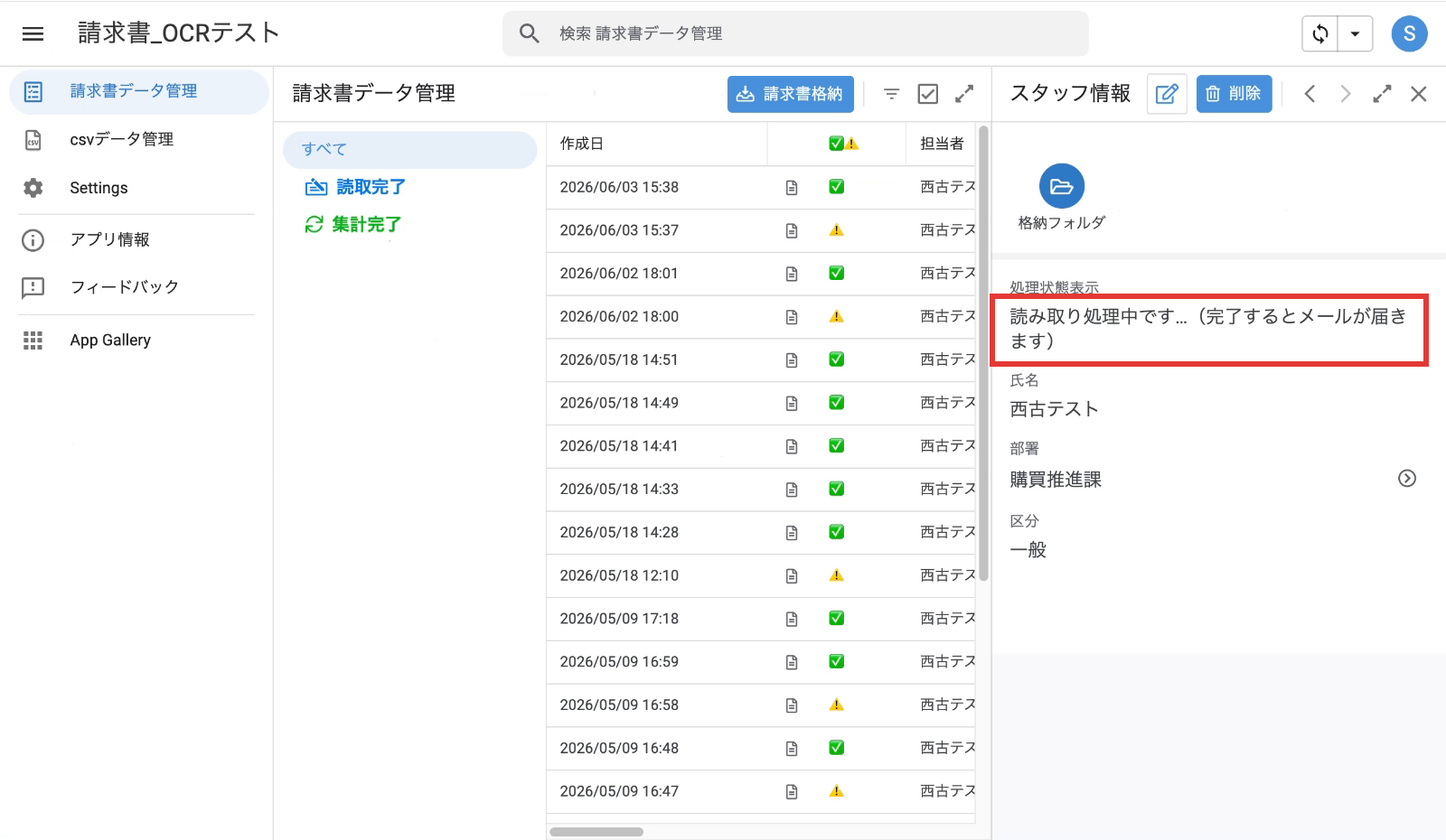
読み取り中は、「読取実行」ボタンが消えて、「読み取り処理中です…(完了するとメールが届きます)」と表示されます。
読み取りが終わると、完了通知メールが届きます(処理日時・処理件数が記載されます)。
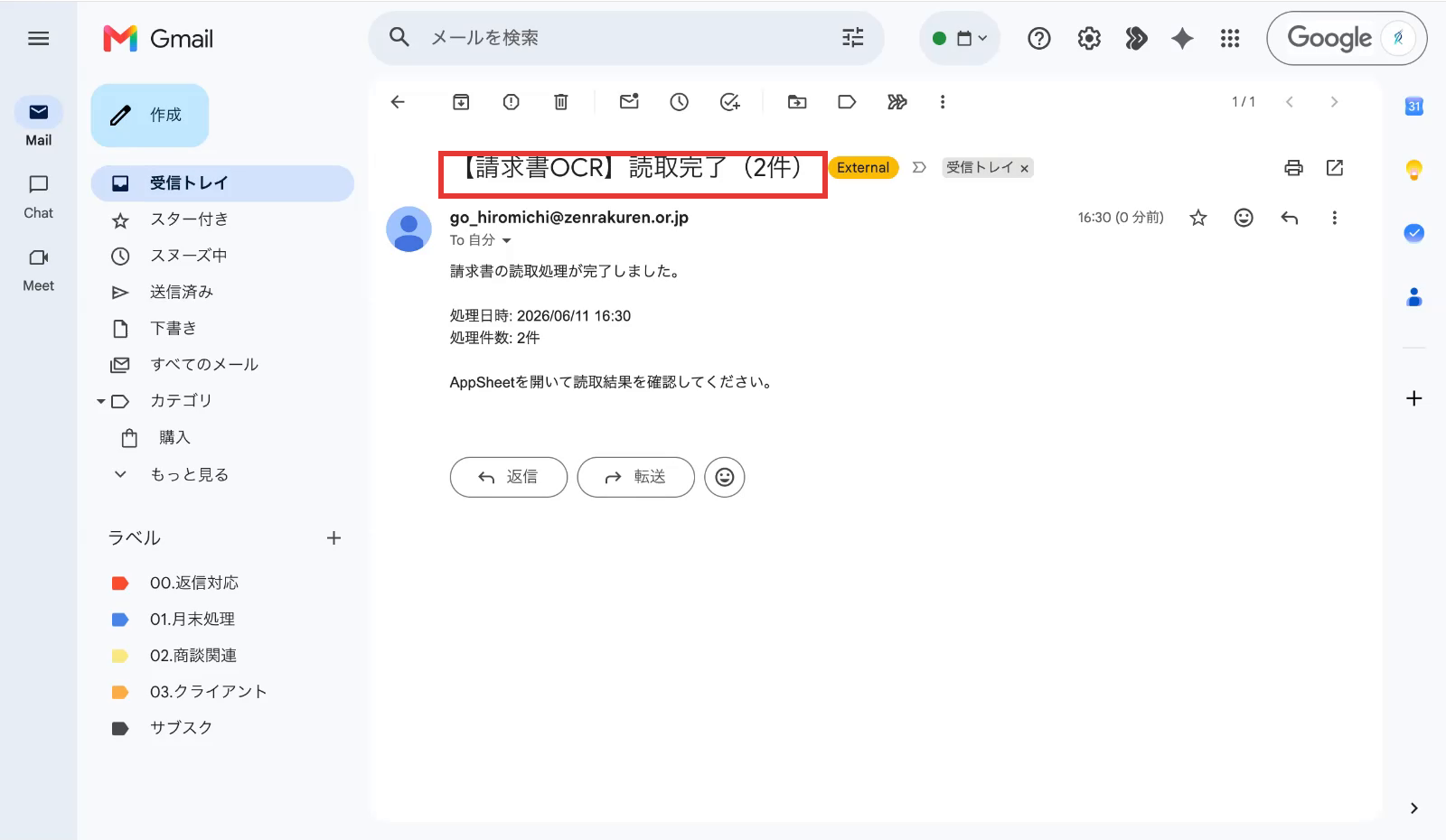
⚠️ 完了メールが届く前に、同期ボタンを押したり、もう一度読取実行したりしないでください。目安は2〜4分です。
手順5:アプリで結果を確認する
完了メールが届いたら、アプリに戻って同期します。新しい請求書が一覧の上に追加され、ステータスが「読取完了」になります。
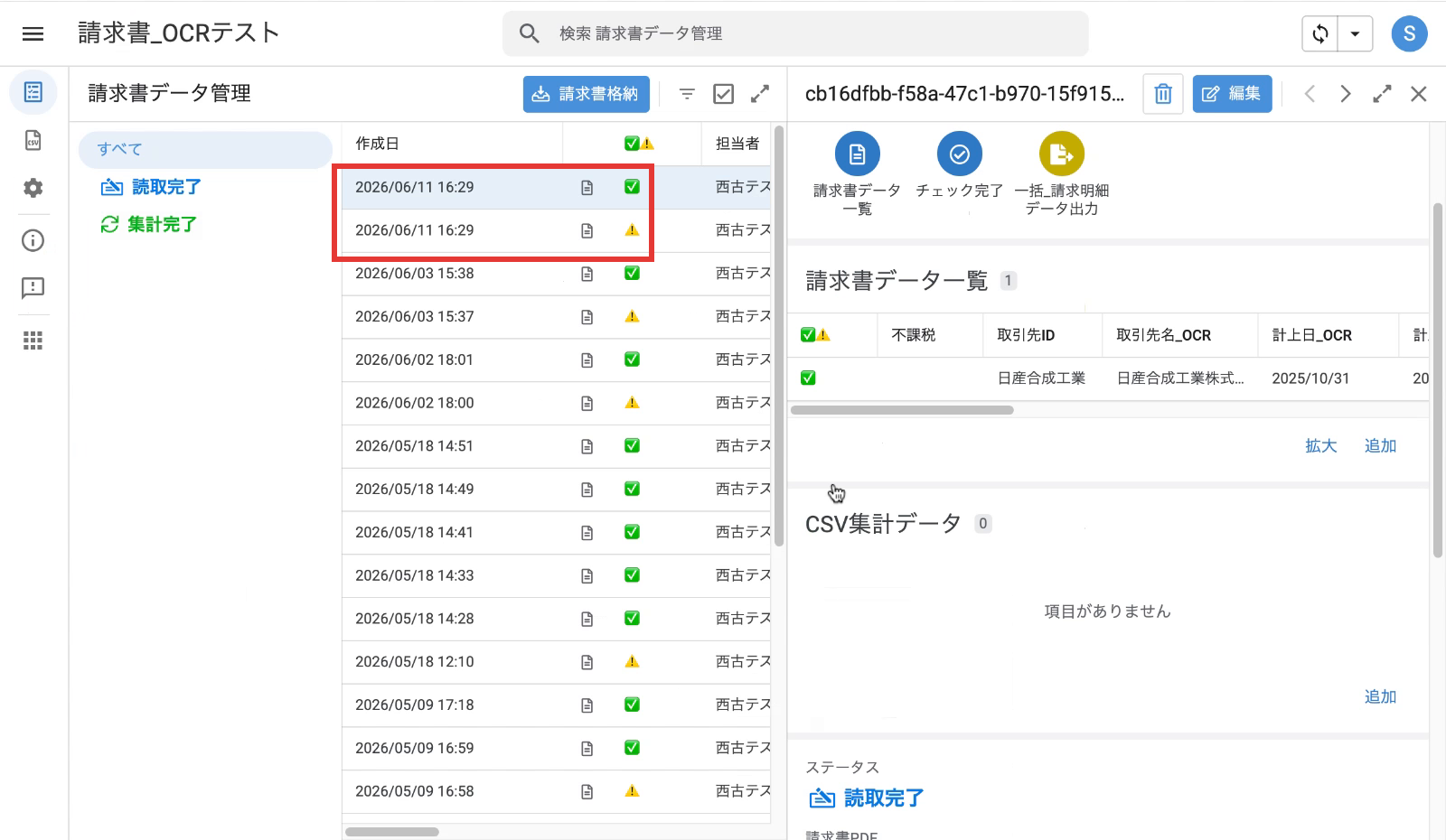
- 1件開くと、読み取られた取引先・計上日・明細などを確認できます。
- 詳細画面の「オープンファイル(請求書PDF)」を押すと、別タブで元の請求書PDFを開いて見比べられます。
読み取り内容のチェック・修正(伝票区分の直し方、明細の修正、税込差異の確認など)は、次の2. 読み取り結果の確認と修正で説明します。
よくあるエラー:対象ファイルがなかったとき
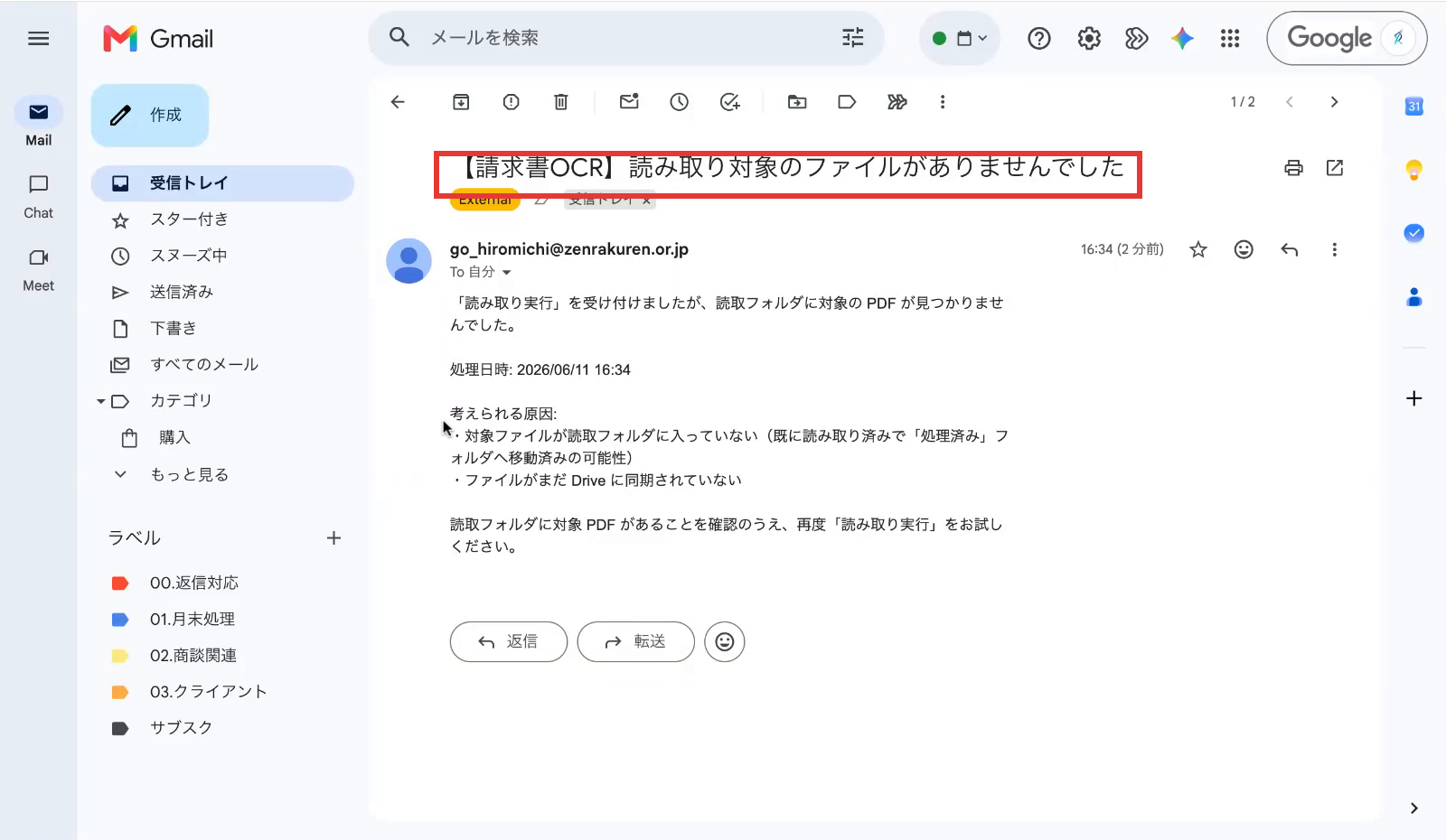
フォルダにPDFが入っていない状態で「読取実行」を押すと、「読み取り対象のファイルがありませんでした」というメールが届きます。
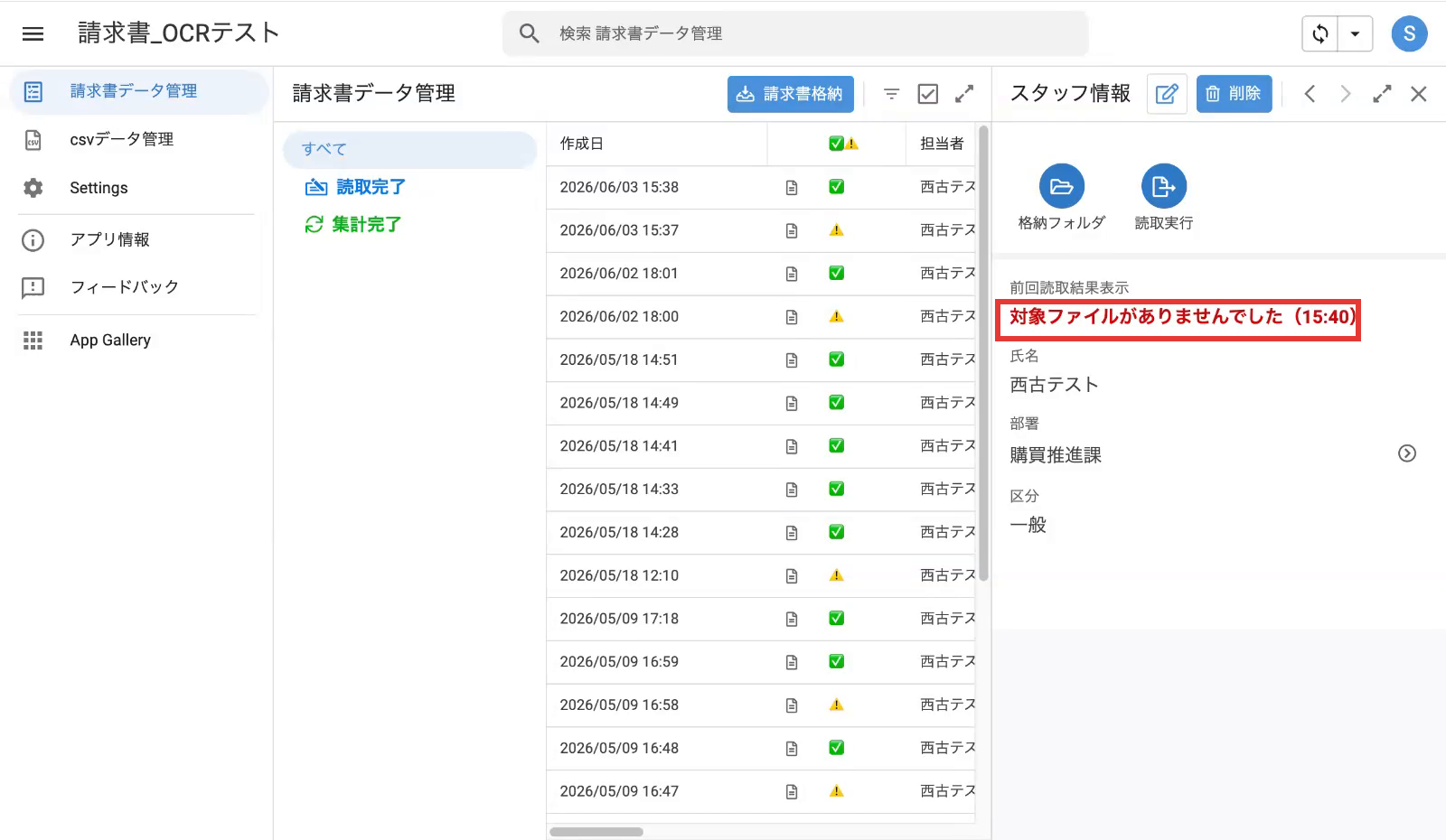
アプリの「スタッフ情報」にも、前回の結果として「対象ファイルがありませんでした」と表示されます。
対処: 読み取り用フォルダにPDFが入っているか確認し、入れ直してから、もう一度「読取実行」を押します。
| 症状 | 原因 | 対処 |
|---|---|---|
| 「対象ファイルがありませんでした」と届く | フォルダにPDFが入っていない/まだDriveに同期されていない | フォルダにPDFを入れ直し、少し待ってから再度「読取実行」 |
| 同じ請求書が二重に取り込まれた | 「読取実行」を複数回押した | 重複した行を削除(→「2. 読み取り結果の確認と修正」) |
| 仕入なのに費用として処理された | ファイル名に「仕入」が入っていない | ファイル名に「仕入」を入れて入れ直し、再度読み取り |
まず押さえる運用ルール(再掲)
- 「読み取り実行」ボタンは1回だけ押す
- 完了通知メールが届くまで、同期ボタン(↻)は押さずに待つ(目安2〜4分)
- 仕入の請求書は、ファイル名に「仕入」を含める
関連する操作
- 前の章: 0. はじめに(ログイン・画面の見方・共通操作)
- 次にやること: 2. 読み取り結果の確認と修正