2. 読み取り結果の確認と修正
この章でできること 読み取った請求書の内容(取引先・金額・明細)を原本と見比べて確認し、読み取り間違いがあったときに直します。最後に「チェック完了」を付けて、確認済みの状態にします。
この章の対象者
全員(担当者) — 自分が読み取った請求書の確認・修正に使います。
この操作の前に必要なこと: 請求書の読み取りが終わっていること(ステータスが「読取完了」)。読み取りのやり方は1. 請求書のアップロードと読み取り実行を参照。 所要時間の目安: 1件あたり 約3〜5分(明細の件数による)
全体の流れ
- 読み取った請求書を開く
- 原本のPDFと見比べる
- 税込差異が¥0か確認する
- 明細の内容(品名・数量・単価)を確認する
- 間違いがあれば修正する(修正すると換算後の値は自動で計算し直されます)
- 確認が終わったら「チェック完了」を付ける
💡 一覧の先頭にある ✅(緑)/⚠️(黄) のマークが、確認の優先度の目印です。⚠️が付いている請求書から先に確認すると効率的です。
手順1:読み取った請求書を開く
「請求書データ管理」画面の左で「読取完了」を選び、一覧から確認したい請求書をクリックして開きます。
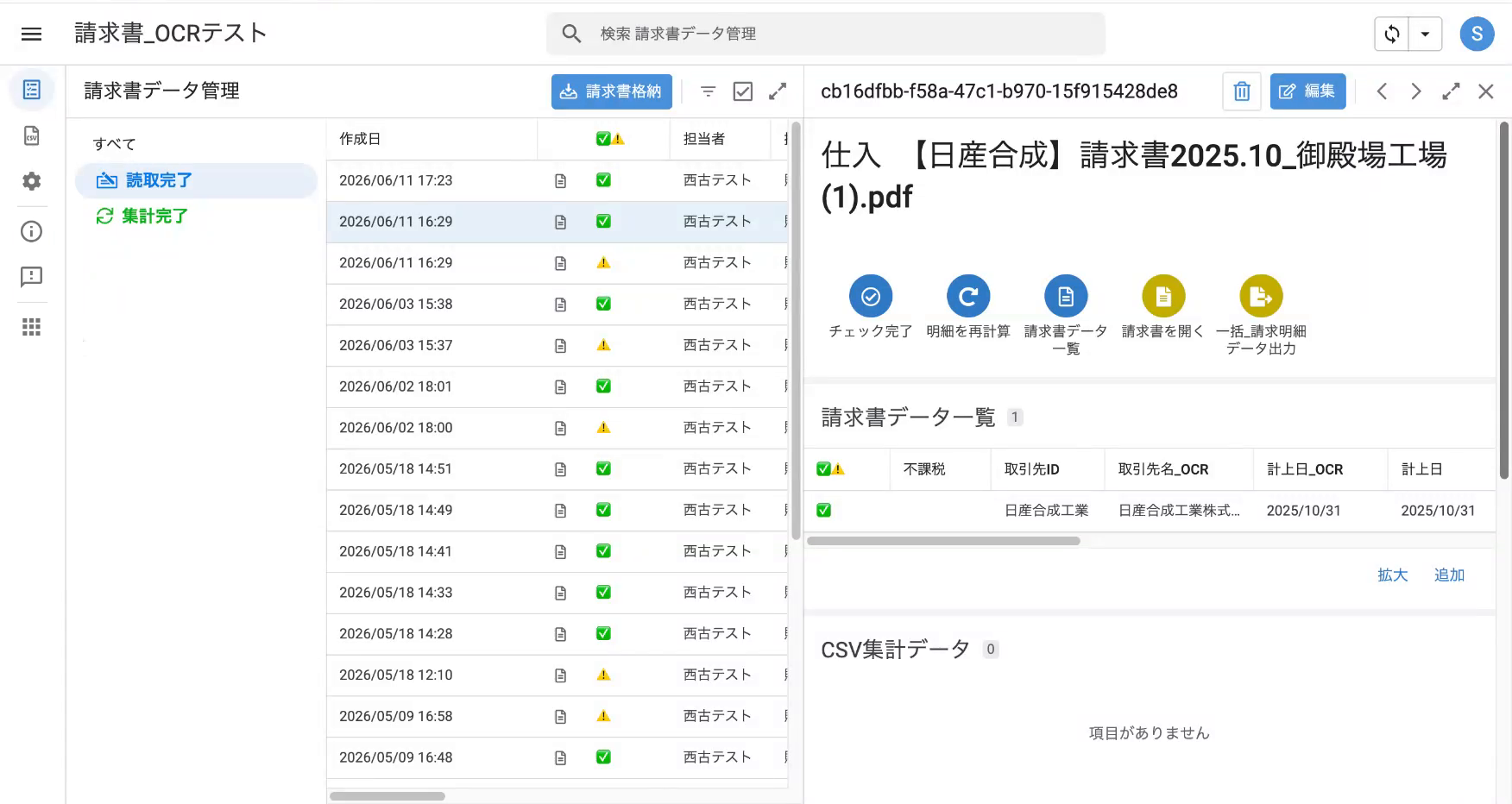
開くと右側に、その請求書の情報と、上部に操作ボタンが並びます。
| ボタン | はたらき |
|---|---|
| チェック完了 | 確認が終わったことを記録します(最後に押します) |
| 明細を再計算 | 品名マスタの最新内容で明細を計算し直します |
| 請求書データ一覧 | 読み取られた請求書(ヘッダ)の一覧へ進みます |
| 請求書を開く | 元の請求書PDFを別タブで開きます(原本の確認用) |
| 一括_請求明細データ出力 | 明細を一覧表(スプレッドシート)に書き出します |
手順2:原本のPDFと見比べる
「請求書を開く」を押すと、元の請求書PDFが別タブで開きます。画面に取り込まれた内容と、PDFの記載が合っているかを見比べます。
おもに次の4点を確認します。
- 取引先(請求してきた会社)
- 計上日
- 金額(税込の合計)
- 請求明細の内容(品名・数量・単価)
💡 画面の表示だけで判断せず、必ず原本PDFと見比べてください。
手順3:税込差異が¥0か確認する
請求書を開いた画面の「金額情報」にある「税込差異」を見ます。ここが ¥0 なら、画面の金額が請求書と一致しています。
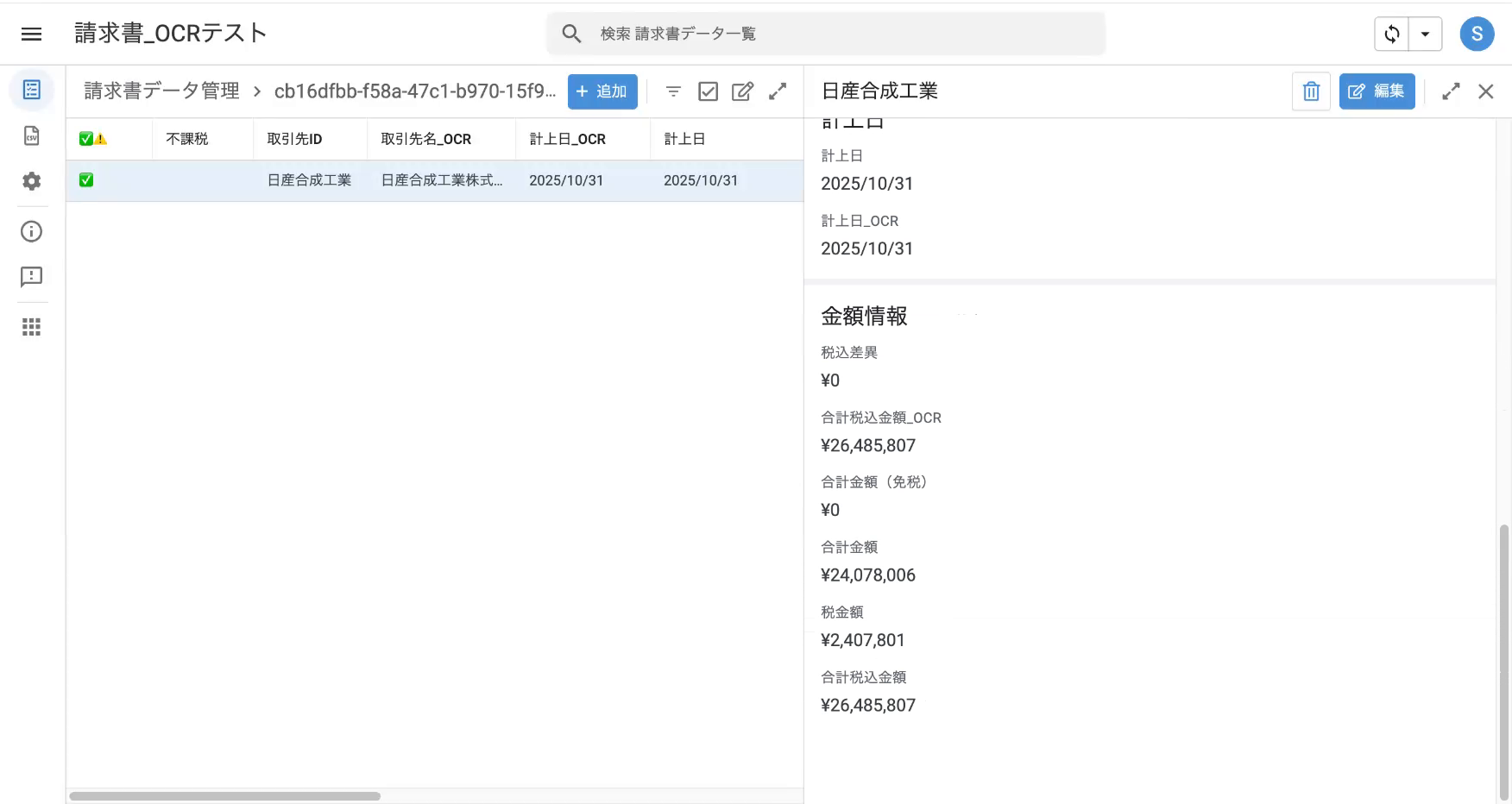
- 税込差異が ¥0 → 金額は正しく読み取れています。
- ¥0でない → どこかの金額が読み取り間違いです。税額や、各明細の金額を疑って確認します。
| 表示項目 | 意味 |
|---|---|
| 税込差異 | 請求書の税込合計と、明細から計算した税込合計の差(¥0が正常) |
| 合計税込金額_OCR | 請求書から読み取った税込の合計 |
| 合計金額 / 税金額 / 合計税込金額 | 明細から計算した税抜・税・税込の合計 |
手順4:明細の内容を確認する
操作ボタンの「請求明細一覧」(または「請求書データ一覧」から取引先を開く)に進むと、その請求書の明細が一覧で表示されます。
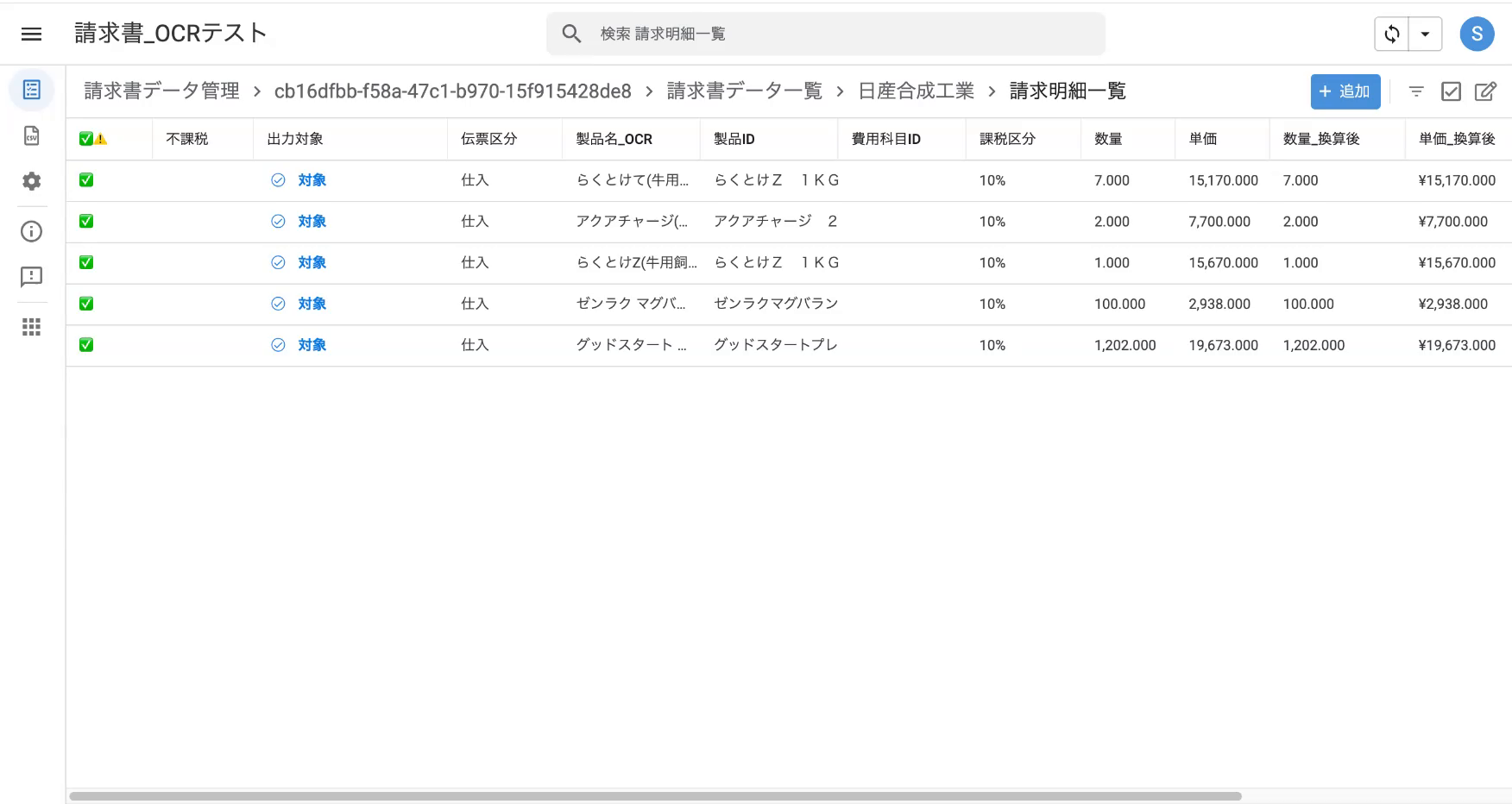
ここで、品名・数量・単価が正しく読み取れているか、伝票区分(仕入/費用)が合っているかを確認します。
| 列 | 意味 |
|---|---|
| 出力対象 | CSVに出力する明細かどうか(「対象」=出力する) |
| 伝票区分 | 仕入/費用の区分 |
| 製品名_OCR | 請求書から読み取った品名 |
| 製品ID | 紐付いた品名マスタ(自社の正式な品名) |
| 数量 / 単価 | 請求書に記載の数量・単価 |
| 数量_換算後 / 単価_換算後 | 単位換算したあとの数量・単価(自動計算) |
手順5:間違いがあれば修正する
明細に間違いがあれば、その明細を開いて「明細情報修正」を押すと、修正フォームが開きます。
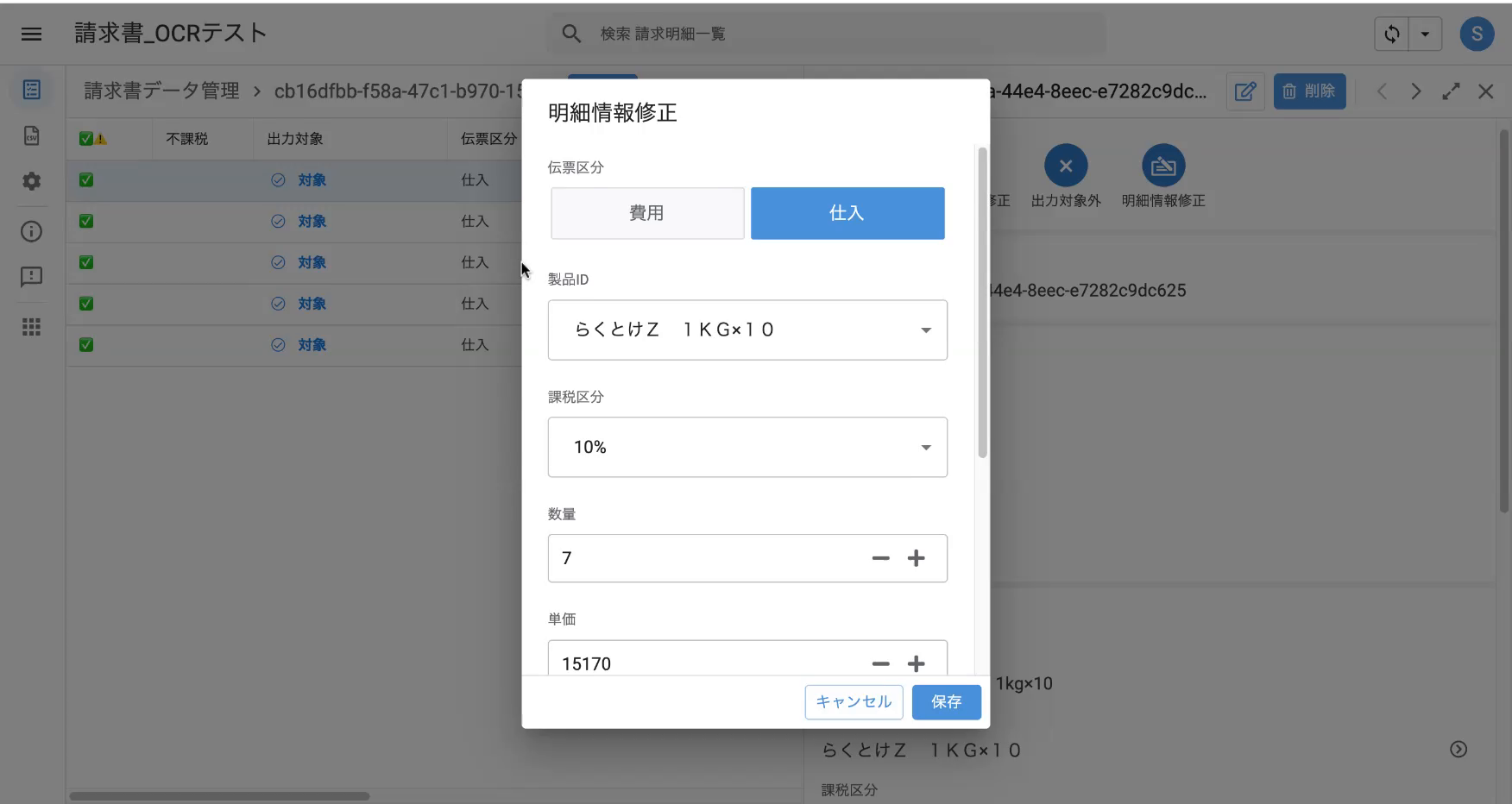
修正できるおもな項目は次のとおりです。直したら「保存」を押します。
| 項目 | 説明・直す場面 |
|---|---|
| 伝票区分(仕入/費用) | 仕入と費用が逆に読み取られているときに切り替える |
| 製品ID | 品名の紐付けが違う/空のときに、正しい品名マスタを選ぶ |
| 課税区分 | 税率(10% など)が違うとき |
| 数量 / 単価 | 数字が間違っているとき |
💡 数量・単価を直すと、換算後の数量・単価は自動で計算し直されます。 自分で計算する必要はありません。 💡 伝票区分を直すと、品名や費用科目の紐付けも自動でやり直されます。
修正が終わったら、もう一度原本PDFと見比べて整合していることを確認します。
製品(品名)の紐付けを確認する
明細を開くと、製品名_OCR(読み取った品名)と製品ID(自社の正式な品名)が表示されます。読み取った品名に対して、正しい品名マスタが紐付いているかを確認します。
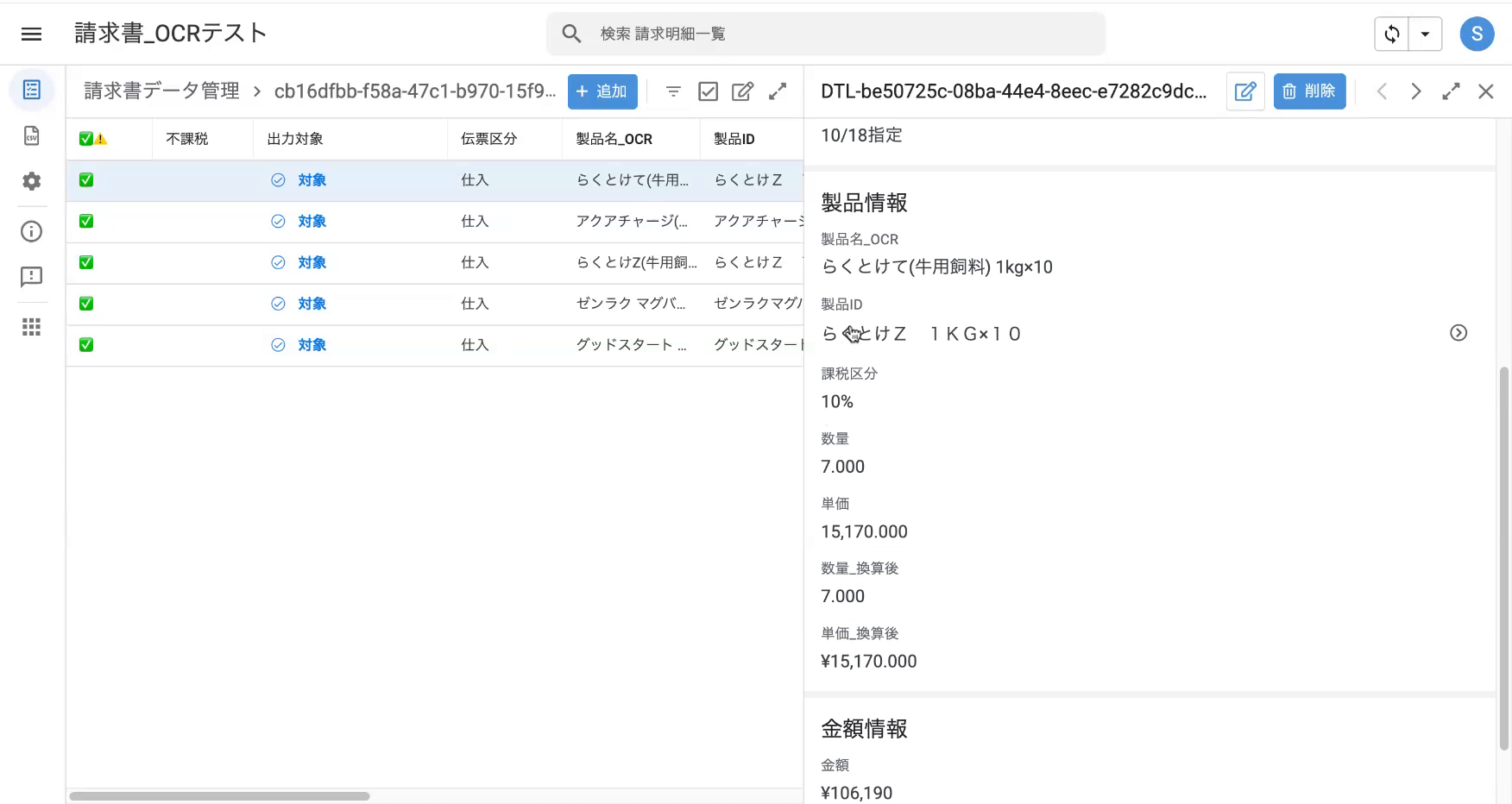
- 紐付けが違う/空のときは、上の手順5で製品IDを選び直します。
- 同じ品名が毎回ずれる場合は、修正後に「学習登録」をしておくと、次回から自動で正しく紐付きます(詳しくは3. マスタへの紐付けと学習登録)。
CSVに出さない明細は「出力対象外」にする
CSVに出力する必要がない明細は、明細を開いて「出力対象外」を押すと、出力の対象から外せます。
⚠️ 出力対象外にする前に、その明細が本当にCSV出力不要かを確認してください。
手順6:確認が終わったら「チェック完了」を付ける
すべての確認・修正が終わったら、請求書の画面に戻って「チェック完了」を押します。一覧の「読取チェック」に完了の印が付き、確認済みであることが分かるようになります。
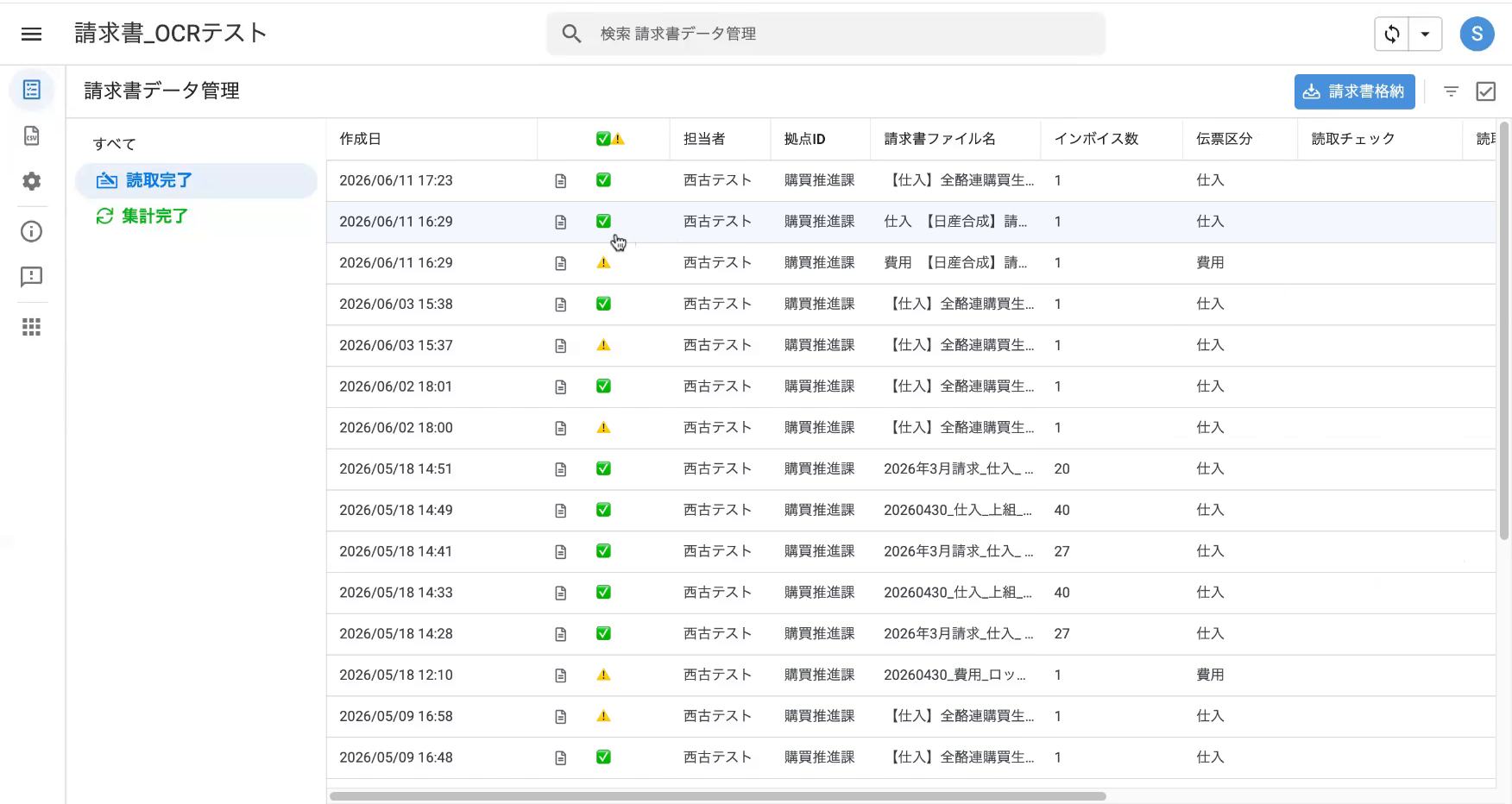
「チェック完了」が付いていれば、次の状態がない(解消済み)と判断できます。
- 入力エラー
- 金額差異
- 紐付け漏れ
よくあるエラー・困ったとき
| 症状 | 原因 | 対処 |
|---|---|---|
| 税込差異が¥0にならない | 税額や明細金額の読み取り間違い | 原本PDFと見比べ、金額・税率を修正する |
| ⚠️マークが消えない | 紐付け漏れや差異が残っている | 製品ID(品名)の紐付け・金額を確認して修正する |
| 仕入と費用が逆 | 伝票区分の読み取り間違い | 明細情報修正で伝票区分を切り替える(紐付けは自動でやり直し) |
| 数量・単価を直したのに換算後が変わらない | 画面が更新されていない | 同期ボタン(↻)を押して表示を更新する |
まず押さえるポイント(再掲)
- 画面の表示だけで判断せず、必ず原本PDFと見比べる
- 税込差異が¥0になっていることを確認する
- ⚠️が付いた請求書から先に確認する
- 確認・修正が終わったら「チェック完了」を付ける
関連する操作
- 前の章: 1. 請求書のアップロードと読み取り実行
- 次にやること: 3. マスタへの紐付けと学習登録